 Eleanora R.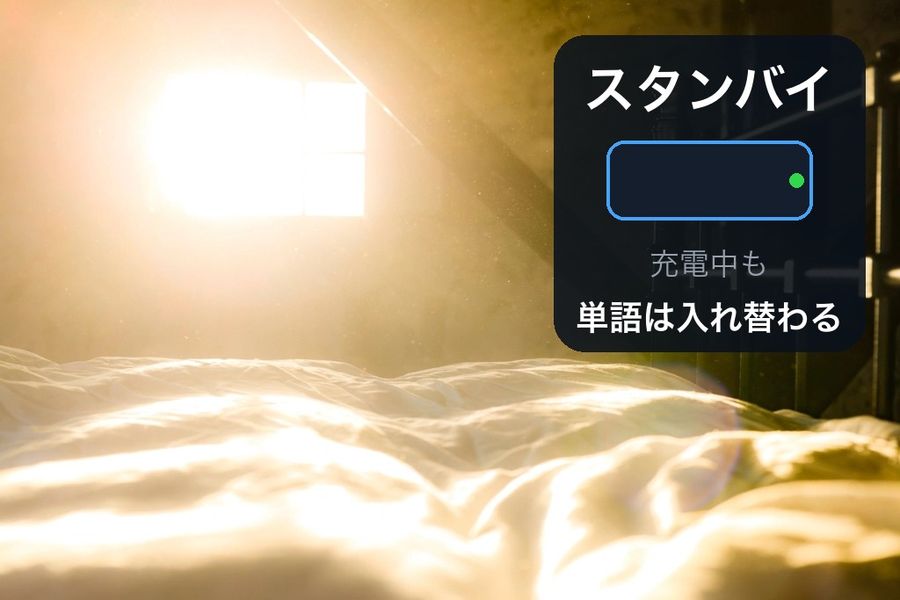
結論から言うと、iPhoneの「スタンバイ」をオンにし、充電しながら横向きに置いておけば、ウィジェットに表示した英単語を、手に取らずに少し離れた場所から確認できます。スタンバイは、充電中のiPhoneを枕元の時計やフォトフレーム、ウィジェットを大きく表示する画面として使うための機能で、Watch Your Languageの単語ウィジェットもここに置けます。寝室の充電スタンドやデスクの上に置いたまま、単語だけを繰り返し目にする環境を作れるわけです。以下では、スタンバイの仕組みと設定手順、語彙学習に向いている理由を順に説明します。朝の身支度の最中や、在宅で作業をしながらiPhoneを充電しているときなど、画面に触れてはいなくても視界に入っている時間は意外と長いものです。その時間を単語に触れる機会に変えられる点が、スタンバイを使ういちばんのメリットです。
要点
- 「スタンバイ」をオンにして充電しながら横向きに置くと、単語ウィジェットを離れた場所から確認できます。
- スタンバイに表示されるのは小サイズのウィジェットで、2つが横に並んで拡大されるため、離れた場所からでも読めます。
- 寝室ではディスプレイの設定をまず「自動」で試します。「なし」だと夜中に画面の明るさが気になることがあります。
「スタンバイ」とは
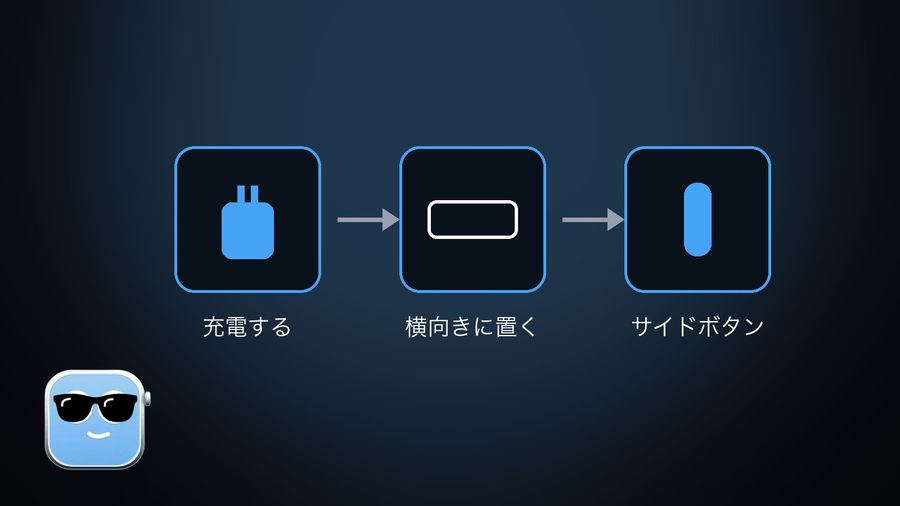
Apple公式サポートの「スタンバイを使って離れたところから充電中のiPhoneの情報を確認する」(iOS 26版)によれば、スタンバイはiPhoneを枕元の時計、フォトフレーム、ウィジェットやライブアクティビティをフルスクリーンで見るためのディスプレイなどとして使える機能です。始め方は、設定アプリで「スタンバイ」がオンになっていることを確認し、iPhoneを充電器に接続して横向きに置いて固定し、サイドボタンを押すだけです。画面を左右にスワイプするとウィジェット、時計、写真が切り替わり、上下にスワイプするとそれぞれの画面のオプションが表示されます。
対応しているモデルでは「常にオン」画面でスタンバイが表示され続けます。その他のモデルでは、画面をタップする、iPhoneが置かれているテーブルを軽く動かす、Siriを使う、のいずれかでいつでもスタンバイを起動できます。スタンバイでナイトモードがオンの場合は、夜間の薄暗い光に合わせて、画面の項目が目に優しい赤みがかった色で表示されます。また、MagSafeで充電する場所ごとに、時計・写真・ウィジェットのどれを優先して表示するかが記憶されます。同ページの例はキッチンでは家族の写真、枕元では目覚まし時計というものですが、デスクの充電器ではウィジェット、という使い分けもできるということです。
語彙ウィジェットとの相性
Appleの開発者向けデザインガイドライン「Widgets」によれば、スタンバイで表示されるのは小サイズのウィジェットで、2つが横に並び、画面いっぱいに拡大されます。Watch Your Languageの「単語と翻訳」「単語のみ」の2種類のウィジェットはどちらも小サイズに対応しているので、スタンバイのウィジェット画面に置けます。拡大表示されるため、少し離れた場所からでも単語が読み取れます。
表示される単語は間隔反復で選ばれ、まだ覚えていない単語ほど頻繁に戻ってきます。新しい単語に切り替わる間隔は、アプリの設定で1分から1週間のあいだで選べます。充電中に長く画面を眺める場所なら短めに、ときどき目に入る程度の場所なら長めに、と調整できます。Apple Watchを持っていなくても、この仕組みはiPhoneだけで使えます。すでにApple Watchのコンプリケーションで単語を表示している場合は、寝る前に外した腕時計の役目を、充電中のiPhoneが引き継ぐ形になります。
机に向かって単語帳を開く時間を新たに作らなくても、時刻を見るついでに単語が目に入れば、それだけで復習の機会になります。単語パックは用意されたものから選べるほか、Premiumプランでは自分で入力した単語やAIが提案した単語も加えられるので、仕事や旅行で使う単語だけを集めてスタンバイに表示することもできます。
設定手順
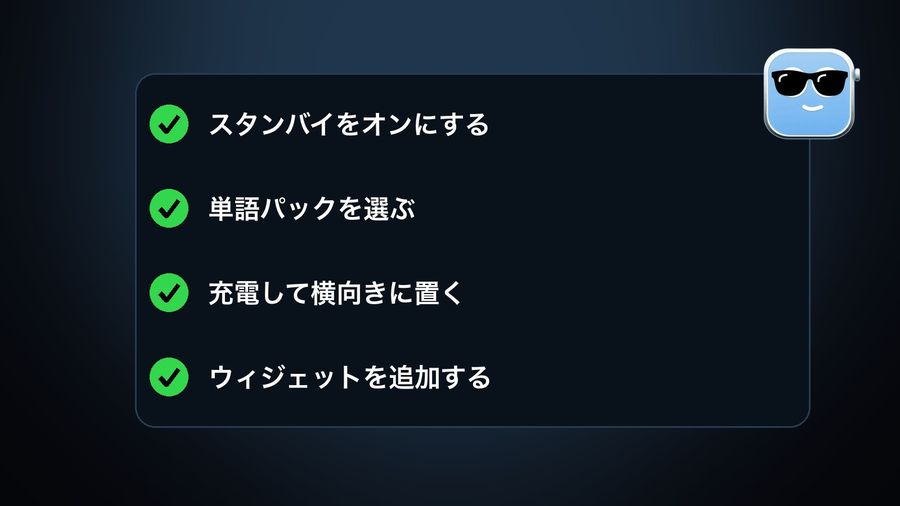
スタンバイで単語のウィジェットを表示するまでの流れは、次のとおりです。
- 「設定」アプリを開き、「スタンバイ」をタップして、「スタンバイ」がオンになっていることを確認します。
- Watch Your Languageを開き、「探す」タブから使いたい単語パックを少なくとも1つ選びます。
- iPhoneを充電器に接続し、横向きにして安定した場所に置き、サイドボタンを押します。
- 左右にスワイプしてウィジェットの画面を表示し、Watch Your Languageが入っていなければ、ウィジェットを編集して「単語と翻訳」または「単語のみ」を追加します。
ホーム画面やロック画面へのウィジェットの追加については、英単語をiPhoneウィジェットで覚える方法で詳しく説明しています。ウィジェットに単語が表示されない場合は、単語パックが1つも選ばれていないことがよくあります。上の手順を順に確認してみてください。
知っておきたいポイント
スタンバイがオンのときにディスプレイを点灯させておく時間は、「設定」>「スタンバイ」>「ディスプレイ」から選べます。
| 設定 | 動作 |
|---|---|
| 自動 | iPhoneが使われておらず、部屋が暗いときにディスプレイがオフになる |
| 20秒後 | 20秒後にディスプレイがオフになる |
| なし | スタンバイがオンの間、ディスプレイはオンのまま |
寝室で「なし」を選ぶと、夜中に画面の明るさが気になることがあります。まずは「自動」で試し、必要に応じて変えるとよいでしょう。ナイトモードで変わるのは表示の色合いだけで、表示される単語そのものは変わりません。単語がなかなか切り替わらないと感じる場合は、iOSがバッテリーを節約するためにウィジェットの更新頻度を制御していることが原因です。アプリの設定で更新頻度を上げられるほか、アプリを開くとその場で更新されます。スタンバイはiPhoneだけで完結する機能なので、Apple Watchがなくても、寝室やデスクに置いたiPhoneで単語に触れる時間を増やせます。
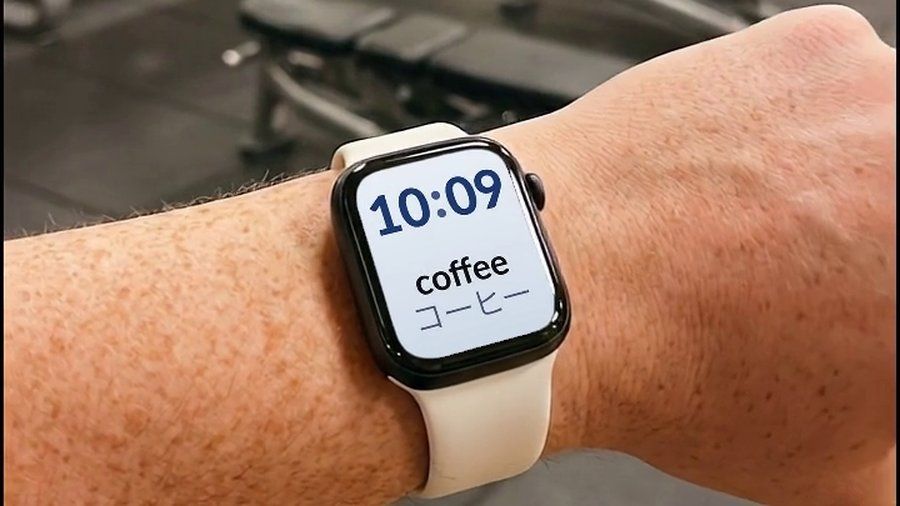
Watch Your Languageは、iPhoneのウィジェットとApple Watchのコンプリケーションに単語を表示する語彙学習アプリです。小サイズのウィジェットはスタンバイの画面にも置けます。単語は間隔反復で選ばれ、覚えていない単語ほど繰り返し表示されます。Apple Watchと組み合わせれば、日中は手首で、夜は充電中のiPhoneで単語に触れられます。
まとめ
スタンバイは、充電中で手に取っていないiPhoneを、単語を眺めるための画面に変えてくれる機能です。「設定」で「スタンバイ」をオンにし、ウィジェットの画面にWatch Your Languageを置いておけば、あとは普段どおり充電するだけです。日中はホーム画面やロック画面、夜や充電中はスタンバイ、というように場面ごとに同じ単語が目に入る環境を作っておくと、単語に触れる回数を意識せずに増やせます。Apple Watch側の設定はApple Watchを英語表示にする方法と学習法で紹介しています。ウィジェットの機能については、iPhone単語ウィジェットの機能ページで詳しく紹介しています。