 Eleanora R.
結論から言うと、英単語アプリのウィジェットをiPhoneのロック画面かホーム画面に追加しておくのが、手間をかけずに単語に触れる回数を増やすいちばん簡単な方法です。ウィジェットは、アプリを開かなくても情報を一目で確認できる仕組みです。英単語をウィジェットに表示しておけば、画面を見るたびに単語が目に入り、勉強のための時間を新たに確保しなくても単語に触れる回数を増やせます。以下では、ホーム画面とロック画面それぞれへのウィジェットの追加方法をApple公式サポート(iOS 26版)の手順で説明し、なぜ「見るだけ」の反復が語彙学習に向いているのか、そしてウィジェットを実際に機能させるコツを紹介します。
ホーム画面にウィジェットを追加する方法
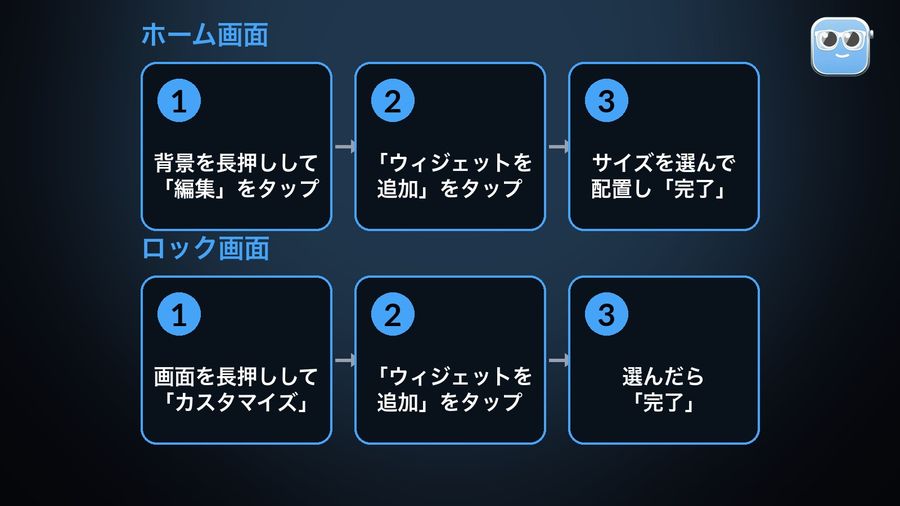
ホーム画面にウィジェットを追加するには、まずウィジェットを置きたいホーム画面のページを表示します。アプリのアイコンが波打ち始めるまで背景をタッチして押さえたままにし、画面上部の「編集」をタップしてから「ウィジェットを追加」をタップします。検索するかスクロールして目的のウィジェットを探してタップし、スワイプしてサイズやスタイルのオプションを確認します。表示したいサイズが決まったら「ウィジェットを追加」をタップし、アプリがまだ波打っている間にウィジェットを置きたい場所まで移動してから「完了」をタップします。詳しい手順はApple公式サポートの「iPhoneでウィジェットを追加する/編集する/削除する」にまとまっています。
ウィジェットは同じアプリでもサイズによって表示できる情報量が変わります。単語とその意味の両方を表示したい場合は、文字が無理なく収まるサイズを選ぶと読みやすくなります。複数のウィジェットを組み合わせた「スマートスタック」をホーム画面に置けば、上下にスワイプして含まれているウィジェットを切り替えられます。ただし、スマートスタックは時刻や現在地などに応じて表示するウィジェットを自動で選ぶため、単語のウィジェットを常に見せたい場合は単独で置くほうが確実です。
ロック画面にウィジェットを追加する方法
ロック画面にウィジェットを追加するには、まずiPhoneのサイドボタンを2回押してロック画面を表示します。ロック画面をタッチして押さえたままにし、変更したいロック画面が表示されるまでスワイプしてから「カスタマイズ」をタップします。時計の近くにある既存のウィジェット、または「ウィジェットを追加」をタップし、表示したいウィジェットを選びます。設定が終わったら「追加」または「完了」をタップし、続けて表示される「壁紙を両方に設定」か「ホーム画面をカスタマイズ」を選べば完了です。手順の詳細はApple公式サポートの「カスタムのiPhoneロック画面を作成する」で確認できます。
ロック画面は複数作成でき、ロック画面を押さえたままスワイプして切り替えられます。集中モードとリンクさせることもできるため、仕事用と休日用でロック画面を分けている場合は、両方に単語のウィジェットを追加しておくと、どちらの画面でも同じように単語を目にできます。
なぜ「見るだけ」の反復が語彙学習に向いているのか
英単語の暗記は、机に向かって長時間取り組むよりも、短い接触を何度も繰り返すほうが負担なく続けられます。iPhoneの画面は、ロックを解除するときだけでなく、通知を確認するときやホーム画面を開くときにも目に入るため、意識して勉強時間を作らなくても単語を目にする回数を自然に増やせます。ウィジェットに表示するだけで新しい単語を覚えられるわけではありませんが、すでに学習した単語を忘れないように思い出す機会としては適しています。単語帳やアプリで一度覚えた単語も、しばらく目にしないと思い出しにくくなりますが、画面をつけるたびに単語が視界に入る環境があれば、忘れかけたタイミングで自然に復習できます。Watch Your Languageも、この「見るだけ」の反復を前提に、ロック画面やホーム画面のウィジェット、Apple Watchのコンプリケーションに単語を表示する仕組みを採用しています。
ウィジェットで英単語学習を機能させるコツ
ウィジェットを追加しただけでは、しばらくすると景色の一部になって見なくなってしまうことがあります。効果を保つには、単語が自動的に入れ替わるウィジェットを選ぶことが重要です。同じ単語がずっと表示されたままでは、目に入っても意識に残りにくくなります。また、ロック画面は時刻や通知を確認するたびに目に入るため、まずはロック画面に置くのがおすすめです。Apple Watchの文字盤にも同じように単語を表示できるコンプリケーションを追加しておけば、iPhoneを取り出さない場面でも単語に触れられます。Apple Watchを英語表示にする方法と組み合わせれば、手首とロック画面の両方から英語に触れる時間を増やせます。もう1つのコツは、ウィジェットを増やしすぎないことです。ロック画面やホーム画面に情報が多すぎると、1つ1つのウィジェットを見る時間が短くなり、単語のウィジェットも埋もれてしまいます。英単語のウィジェットは1つか2つに絞り、天気や予定など他の情報と役割を分けておくと、単語だけが自然と目に入るようになります。
ホーム画面の左端からスワイプして表示する「今日の表示」にもウィジェットを並べられます。「設定」アプリで「Face IDとパスコード」(Touch IDを搭載したモデルでは「Touch IDとパスコード」)を開き、「ロック中にアクセスを許可」の「今日の表示」と「検索」がオンになっていれば、iPhoneがロックされたままでもこの画面のウィジェットを確認できます。手順は先ほどのApple公式サポートのページにも載っています。
| 設置場所 | 目にする頻度 | 向いている使い方 |
|---|---|---|
| ロック画面 | 画面をつけるたびに見える | 覚えていない単語を繰り返し目にする |
| ホーム画面 | アプリを探すときに見える | じっくり確認したい情報と組み合わせる |
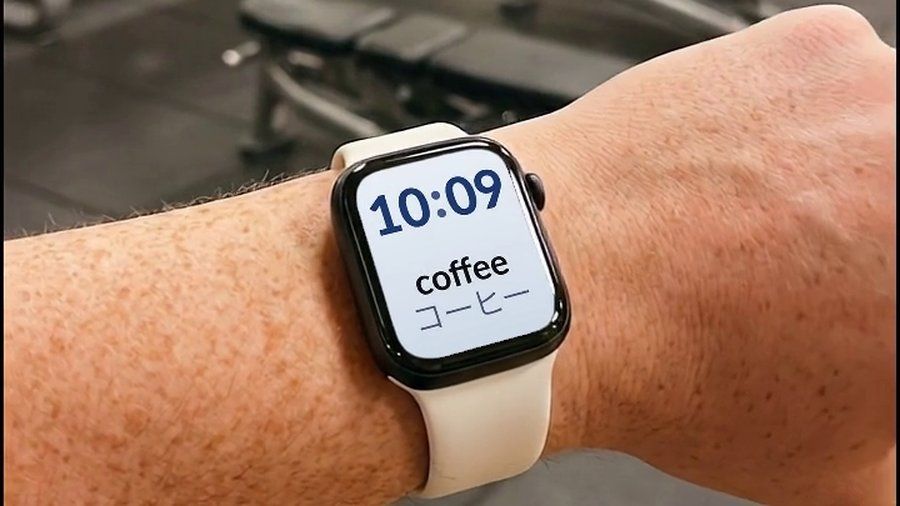
Watch Your Languageは、iPhoneのロック画面とホーム画面のウィジェット、そしてApple Watchのコンプリケーションに単語を表示する語彙学習アプリです。単語は覚えるまで繰り返し表示され、覚えた単語は新しい単語に入れ替わります。切り替える間隔は1分から1週間の範囲で設定できます。
まとめ
英単語のウィジェットは、新しい単語を教えてくれる機能ではなく、すでに学んだ単語を日常の中で思い出させてくれる仕組みです。ホーム画面とロック画面の両方への追加方法を知っておき、社会人の英単語の覚え方で紹介しているような学習方法と組み合わせれば、忙しい毎日の中でも単語に触れる回数を無理なく増やせます。