 Eleanora R.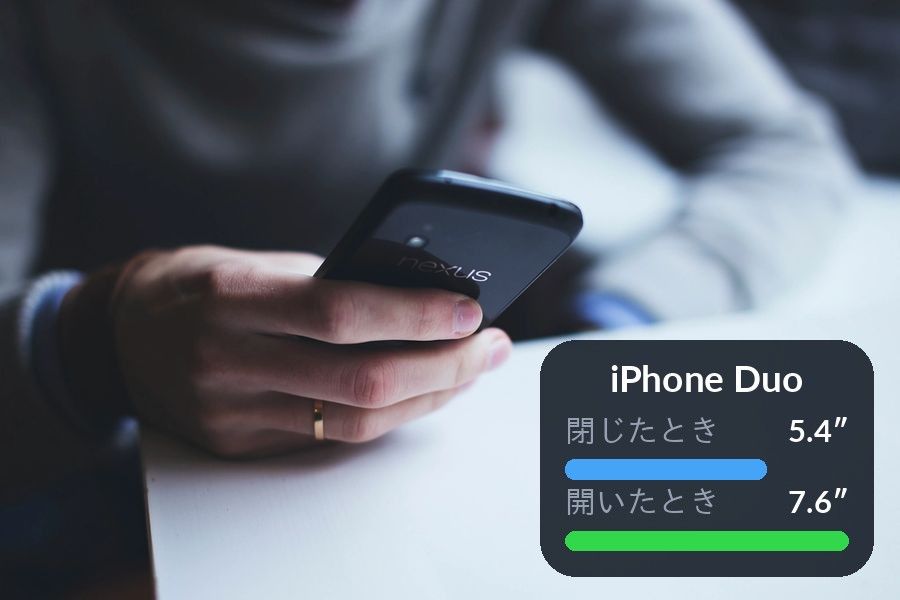
結論から言うと、iPhone Duoのウィジェットは「開いたときに見える場所」と「閉じたまま見る場所」を分けて考えると、すっきり配置できます。開いた内側の画面には、iOS 27で加わった特大サイズのウィジェットと「今日の表示」を使い、閉じたときの外側の画面には、何度も見る小さなウィジェットを1つか2つだけ置く。この記事では、2026年10月23日に発売されたiPhone Duoで、ウィジェットの置き場所がどう変わったのか、最初に置きたいウィジェット、そして時刻を確認するついでに英単語を覚えるウィジェットの使い方を順に紹介します。
要点
- iPhone Duoを開くと、2ページのホーム画面と、その左側に「今日の表示」が並びます。
- iOS 27の特大ウィジェットは横4列・縦6段で、カレンダーや写真などに1ページを任せる使い方に向いています。
- 閉じたときの外側の画面には、何度見ても負担にならない小さなウィジェットを1つか2つだけ置くのがおすすめです。
開くと「今日の表示」と2ページのホーム画面
iPhone Duoは、Appleが初めて発売した折りたたみ式のiPhoneです。ITmedia NEWSによると、日本での価格は364,800円からで、発売日は10月23日です。TechRepublicによれば、閉じたときの外側の画面は5.4インチ、開いたときの内側の画面は7.6インチです。
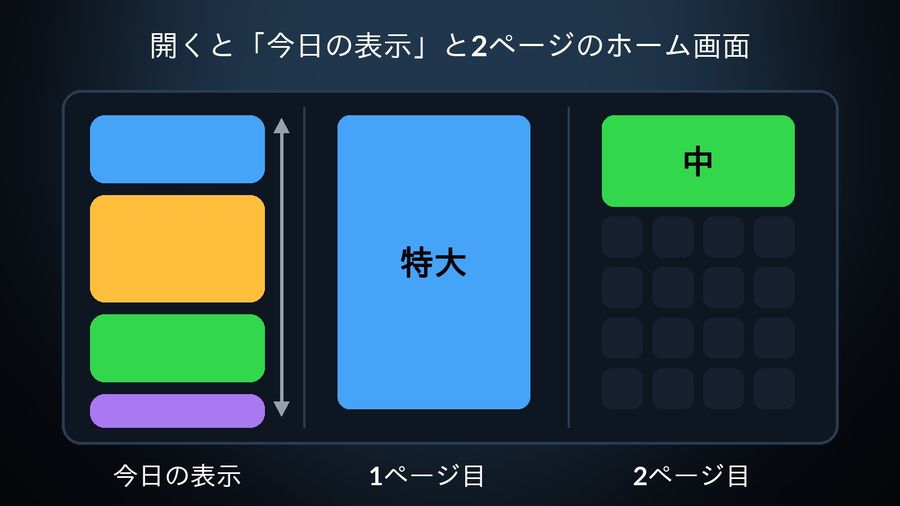
ウィジェットにとって大きな変化は、開いたときの画面の構成です。Appleの発表では、本体を開くと2ページ分のホーム画面が並び、その左側に「今日の表示」(縦にスクロールする、カスタマイズ可能なウィジェットの一覧)が表示されると説明されています。これまでのiPhoneでは、「今日の表示」はホーム画面を右にスワイプしてはじめて見える場所でした。iPhone Duoでは開くたびに目に入る場所になるので、ここに何を置くかで、開いた瞬間の使いやすさが変わります。
iOS 27の特大ウィジェットは「4×6」
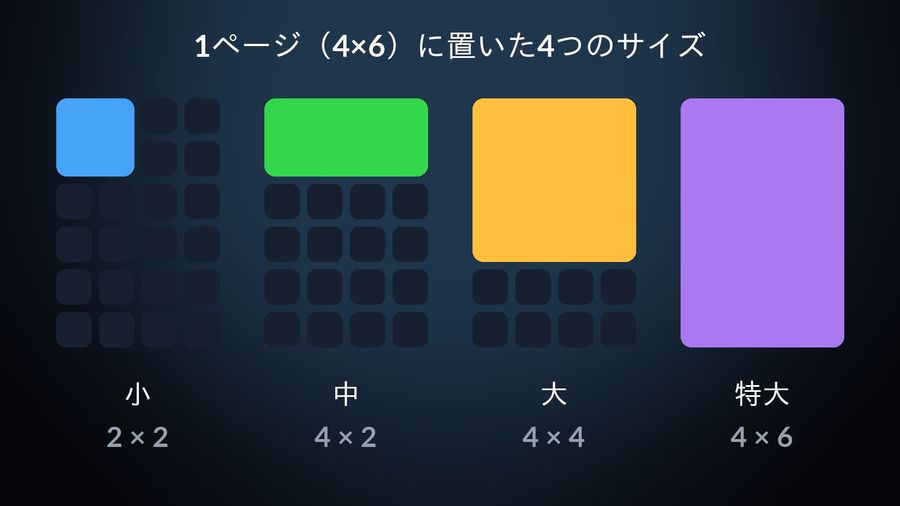
iOS 27では、ウィジェットに新しいサイズが加わりました。9to5Macによると、これまでの大サイズが横4列・縦4段だったのに対し、特大サイズは横4列・縦6段で、ホーム画面の1ページをほぼまるごと使います。iPhone Duo専用の機能ではなく、iOS 27を使えるiPhoneならどれでも使えますが、同じく9to5Macは、iPhone Duoの大きな画面を意識したサイズだと伝えています。iPhone Maniaでは、特大ウィジェットを17種類紹介し、ホーム画面にも「今日の表示」にも置けると説明しています。
サイズごとの使い分けは、次のように考えると迷いません。小(2×2)はひとつの情報を一瞬で読むサイズ、中(4×2)は情報に少し説明を添えるサイズ、大(4×4)は一覧を見るサイズ、そして特大(4×6)は、ふだんならアプリを開いて見ている内容をホーム画面に出しておくサイズです。
最初に置きたいウィジェット
特大サイズに対応しているのは、今のところAppleの純正アプリが中心です。9to5Macが挙げている対応アプリには、カレンダー、写真、天気、ミュージック、リマインダーが含まれています。ほかのアプリも、開発者がiOS 27に合わせて更新するにつれて増えていくはずです。最初の配置としては、次の組み合わせが使いやすいでしょう。
- 1ページ目にカレンダーの特大ウィジェット:その日と週の予定を、アプリを開かずに確認できます。
- 2ページ目に写真の特大ウィジェット:開いたときにアイコンの並びではなく写真が目に入り、表示される写真も入れ替わります。
- 「今日の表示」に天気とリマインダー:中サイズを縦に並べると、開いた瞬間に確認できます。
- 毎日何度も読む小さなウィジェットを1つ:英単語、習慣の記録、気になる数字など、1秒で読めるものが向いています。
最初から多くのウィジェットを並べるより、1週間使ってみて、一度も見なかったものを外していくほうが、自分に合った画面に早く近づきます。
閉じたときの外側の画面とスタンバイ
外側の5.4インチの画面は、閉じたまま時刻や通知を確認するときに見る画面なので、1日のうちで目にする回数がもっとも多い画面です。ここには情報を詰め込まず、何度見ても負担にならない小さなウィジェットを1つか2つにとどめるのがおすすめです。ロック画面にも同じ考え方が当てはまり、時刻の下に置く小さなウィジェットは、通知を確認するたびに自然と目に入ります。ロック画面の設定方法は「iPhoneロック画面のカスタマイズ方法(iOS 27)」で詳しく紹介しています。
TechRepublicによると、iPhone Duoではスタンバイ(StandBy)を外側・内側のどちらの画面でも使え、本体をテントのように立てて置けば、充電していなくても表示できます。机の上で単語や予定を大きく表示しておく使い方については、「iPhoneスタンバイモードで英単語を表示する方法」も参考にしてください。
英単語のウィジェットで、見るたびに覚える
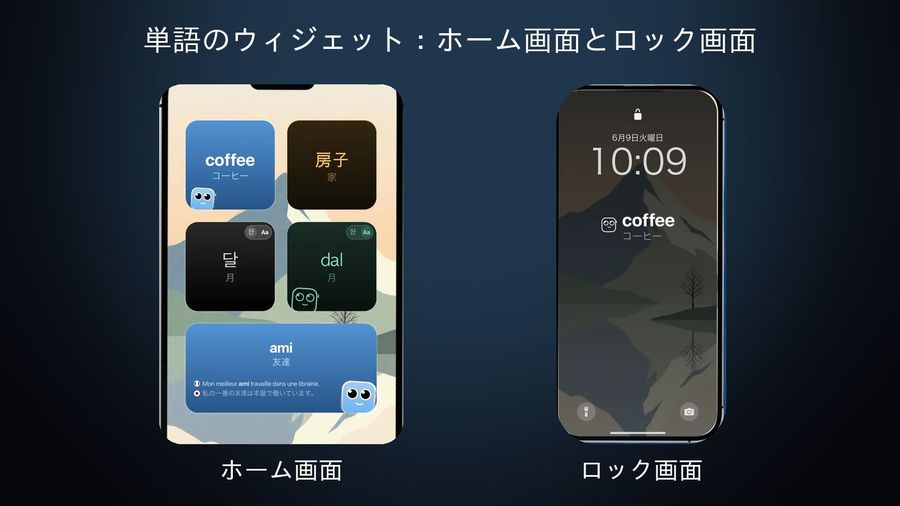
スマートフォンを見る回数の多くは、時刻やメッセージ、天気の確認です。その一瞬に英単語がひとつ表示されていれば、覚えようと机に向かわなくても、同じ単語に何度も出会うことになります。iPhone Duoは画面が増えたぶん、単語を置ける場所も増えました。閉じたときの外側の画面には小サイズで単語だけを、開いたときの「今日の表示」には中サイズで例文と一緒に表示する、という分け方ができます。単語だけより、例文の中で見た単語のほうが場面と結びついて思い出しやすくなります。ウィジェットで英単語を覚える基本は「英単語をiPhoneウィジェットで覚える方法」にまとめています。
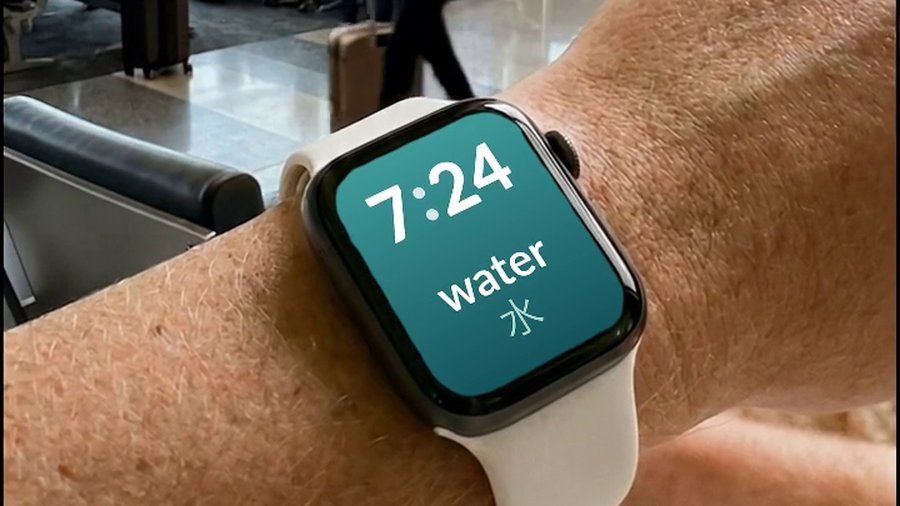

Watch Your Languageは、学んでいる言語の単語をひとつずつ、iPhoneのホーム画面とロック画面のウィジェットやApple Watchの文字盤に表示します。単語が切り替わる間隔は1分から1週間まで選べ、まだ覚えていない単語ほど繰り返し表示されます。
iPhone Duoにウィジェットを追加する方法
ウィジェットの追加方法は、iOS 27を搭載したほかのiPhoneと同じです。Appleのサポートページの手順は次のとおりです。
- ホーム画面の何もないところを、アプリが揺れ始めるまで長押しし、「編集」をタップします。
- 「ウィジェットを追加」をタップし、一覧から選ぶか、アプリ名で検索します。
- 左右にスワイプしてサイズを選び、「ウィジェットを追加」をタップします。
- 好きな位置に動かして、「完了」をタップします。
「今日の表示」に追加したい場合は、同じページの説明どおり、ホーム画面の左端から右へスワイプして「今日の表示」を開いてから追加します。開いたiPhone Duoでは、「今日の表示」がはじめから画面の左側にあります。画面ごとの手順は「iPhoneにウィジェットを追加する方法」で、iOS 27の画面を使って紹介しています。

まとめ:開いた画面に大きく、閉じた画面に小さく
iPhone Duoのウィジェットは、開いたときの内側の画面と、閉じたときの外側の画面で役割を分けるのがコツです。内側では、カレンダーや写真の特大ウィジェットに1ページを任せ、「今日の表示」に天気やリマインダーを並べる。外側では、何度見ても負担にならない小さなウィジェットを1つか2つにする。その小さなウィジェットを英単語にしておけば、時刻を確認するたびに少しずつ語彙が増えていきます。Watch Your Languageの機能全体はホームで紹介しています。