 Eleanora R.
結論から言うと、iPhoneに「勉強」専用の集中モードを作っておけば、通知を必要なものだけに絞りながら、そのあいだだけ表示されるロック画面やホーム画面のページに単語のウィジェットを置いておけます。Apple公式サポート(iOS 27版)によれば、集中モードは気を散らすものをできるだけ減らして作業に集中するための機能で、用意されている「仕事」「パーソナル」「睡眠」などをカスタマイズしたり、自分だけのカスタム集中モードを作ったりできます。以下では、勉強用の集中モードの作り方、通知と画面の絞り込み方、オン・オフの切り替え方を順に説明します。集中モードが勉強の時間そのものを増やしてくれるわけではありません。ただ、SNSやゲームの通知に気を取られずに、確保した時間を守る助けにはなります。
要点
- 「設定」>「集中モード」から、「勉強」専用のカスタム集中モードを作れます。
- 通知は許可するアプリと連絡先だけに絞れ、勉強中に気を取られにくくなります。
- 集中モードのときだけ表示するページに、単語のウィジェットを置けます。
「勉強」専用の集中モードを作る
Apple公式サポート「iPhoneで集中モードを設定する」によれば、用意されているどのオプションとも違うアクティビティに集中したい場合は、カスタムの集中モードを作成できます。
- 「設定」>「集中モード」と進みます。
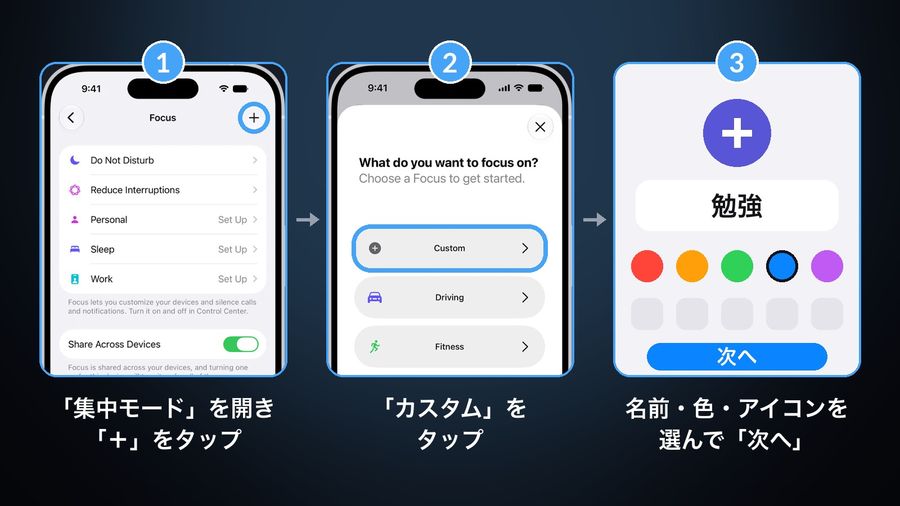
- 「+」をタップしてから、「カスタム」をタップします。
- 名前(たとえば「勉強」)を入力し、色とアイコンを選んでから、「次へ」をタップします。
- 「集中モードをカスタマイズ」をタップして、オプションを設定します。
「集中モードをカスタマイズ」では、通知を許可する連絡先とアプリ、ロック画面に無音の通知を表示するかどうか、集中モードがオンのときに切り替えるロック画面やホーム画面のページなどを設定していきます。作った集中モードが不要になったら、「設定」>「集中モード」でその集中モードを開き、画面の下部にある「集中モードを削除」から削除できます。
通知を絞り込む
集中モードでは、すべての通知を一時的にオフにすることも、いま取り組んでいる作業に関係する通知だけを許可することもできます。「勉強」の集中モードなら、「アプリ」で辞書や学習系のアプリだけを許可し、「連絡先」で家族など急ぎの相手だけを許可しておく、という設定が考えられます。通知が来るたびに画面を確認してしまう人ほど、この絞り込みの効果は大きくなります。
さらに「フィルタを追加」を使うと、集中モードのあいだにアプリが表示する情報も指定できます。たとえば、使うメールアカウントやカレンダーを選べるので、勉強中に目に入る情報そのものを減らせます。同じApple Accountでサインインしている他のAppleデバイスがある場合は、「設定」>「集中モード」で「デバイス間で共有」をオンにすると、どのデバイスでも同じ集中モード設定を使えます。ただし、「デバイス間で共有」がオンのときは、集中モードフィルタはデバイス間で同期されません。また「集中モード状況を共有」もオンにしておくと、メッセージを送ってきた相手に、あなたが通知を知らせない設定にしていることが示されます。返信が遅れても、いちいち事情を説明する必要がありません。
単語ウィジェットだけのページを表示する
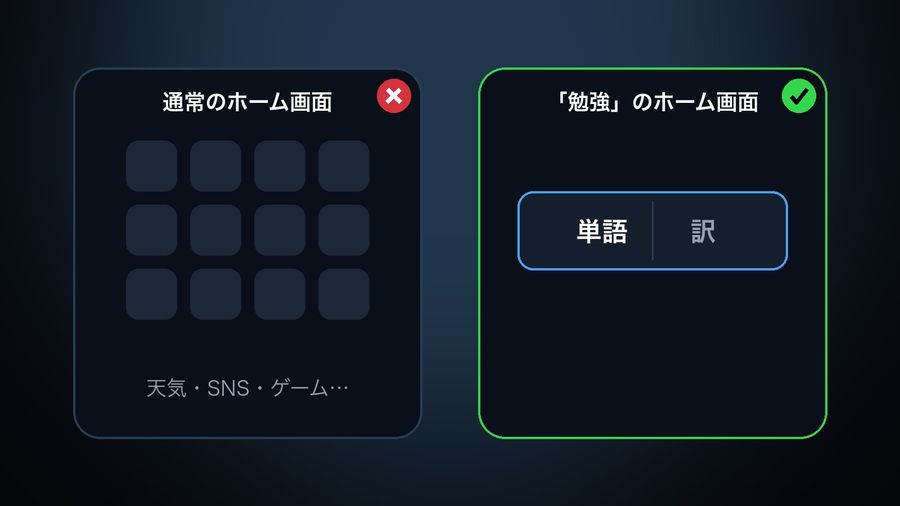
同じページには、気を散らすものを制限するために、集中モードがオンのときに切り替えるページを、カスタマイズしたロック画面またはホーム画面から選べるとも書かれています。ロック画面のカスタマイズ方法で紹介した手順で「勉強」用のロック画面を新しく作り、壁紙の下部付近にある「集中モード」から「勉強」を選んでリンクしておけば、この集中モードがオンのあいだはそのロック画面が表示されます。
ホーム画面も同じ考え方です。天気やニュース、SNSやゲームのアプリを置かず、Watch Your Languageの「単語と翻訳」または「単語のみ」ウィジェットだけを置いたページを用意し、集中モードに割り当てます。単語は間隔反復で選ばれるため、覚えていない単語ほど、勉強の合間に繰り返し目に入ることになります。ウィジェットを1つか2つに絞れば、画面に残るのはほぼ単語だけになり、「気を散らすものを減らす」という集中モードの目的ともよく合います。
集中モードのオン・オフとスケジュール
Apple公式サポート「iPhoneの集中モードをオンにする/スケジュールする」によれば、コントロールセンターを開いて「集中モード」をタップし、オンにしたい集中モードを選べば、その場で切り替えられます。「1時間」や「この場所から出発するまで」のように、終了するタイミングを選ぶこともできます。オンのあいだは、集中モードのアイコンがステータスバーとロック画面に表示されます。
決まった時間に自動で切り替えたい場合は、「設定」>「集中モード」で「勉強」を開き、「スケジュールを追加」から時刻・場所・アプリを設定します。特定の時刻、特定の場所にいるとき、特定のアプリを開いたときにオンになるので、毎日同じ時間帯に勉強する習慣がある人は、手動で切り替える手間がなくなります。Siriに頼んで切り替えることもできます(Appleのページでは「仕事集中モードをオンにして」が例として挙がっています)。使い終わったら、ロック画面の集中モードのアイコンをタッチして押さえたままにするか、コントロールセンターを開いて「集中モード」をタップし、オンになっている集中モードをタップすればオフに戻ります。オフにしても集中モード自体はコントロールセンターに残るので、次の勉強のときにそのまま使えます。
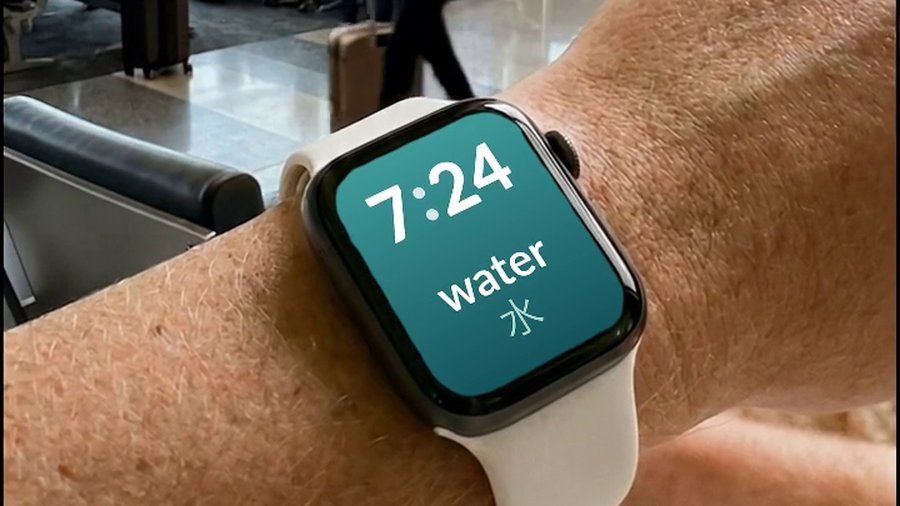
Watch Your Languageは、iPhoneのロック画面とホーム画面のウィジェット、そしてApple Watchのコンプリケーションに単語を表示する語彙学習アプリです。単語は間隔反復で選ばれ、覚えていない単語ほど繰り返し表示されます。勉強用の集中モードと組み合わせれば、通知を絞った画面の中に単語だけが残ります。
まとめ
集中モードは、通知を減らすだけでなく、そのあいだに見る画面そのものを切り替えられる機能です。「勉強」用の集中モードを作り、単語ウィジェットだけを置いたロック画面やホーム画面をリンクしておけば、気を散らすものを減らしながら、単語に触れる時間はそのまま残せます。最初から細かく作り込む必要はありません。まずは通知を絞るだけの簡単な集中モードから始め、慣れてきたらロック画面やホーム画面のリンクを加えていく順番でも十分です。すきま時間の使い方は隙間時間で英単語を覚える方法、充電中の画面の活用はiPhoneスタンバイモードで英単語を表示する方法、ウィジェットの機能はiPhone単語ウィジェットの機能ページで紹介しています。