 Paul L.
結論から言うと、iPhoneのホーム画面にウィジェットを追加するには、背景を長押ししてアプリのアイコンが波打つ状態にしてから「編集」→「ウィジェットを追加」と進み、追加したいウィジェットを選んでサイズを決め、配置してから「完了」ボタンをタップします。アプリアイコンを直接ウィジェットに変換する方法もあります。以下では、ウィジェットの追加・編集の手順を、Apple公式サポート(iOS 27版)の情報をもとに整理し、複数のウィジェットをまとめる「スマートスタック」や、「今日の表示」・ロック画面での表示方法もあわせて紹介します。すでにいくつかウィジェットを置いている場合も、追加や整理の手順を一通り知っておくと、あとから見たい情報が増えたときに迷いません。
要点
- ホーム画面の背景を長押しして「編集」→「ウィジェットを追加」と進み、サイズを決めて配置し「完了」ボタンをタップします。
- アプリアイコンを長押しし、メニュー下部のアイコンをタップすれば、そのサイズのウィジェットに変換できます。
- 常に同じ情報を見せたいなら、自動で切り替わるスマートスタックではなく単独のウィジェットとして置きます。
ウィジェットとは何か
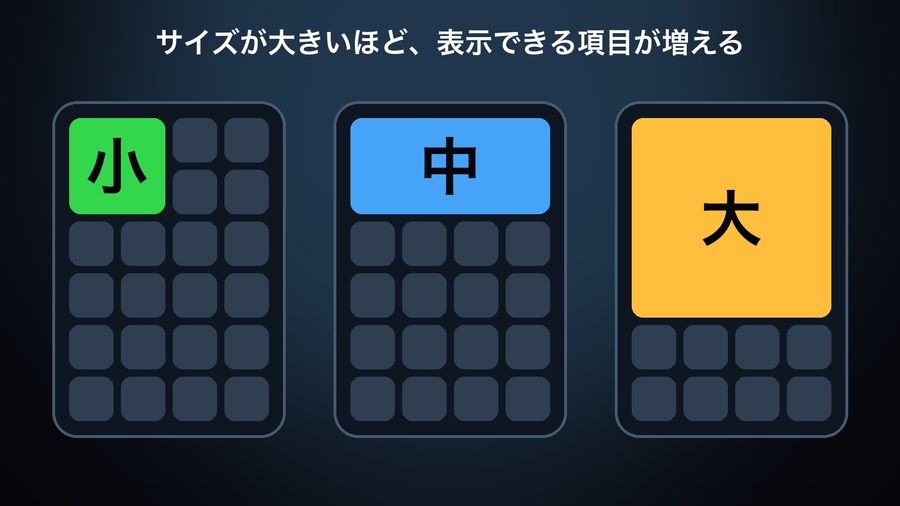
ウィジェットは、今日のヘッドラインや天気、リマインダー、バッテリー残量など、アプリからの最新情報を一目で確認できる仕組みです。アプリを個別に開かなくても、ホーム画面や「今日の表示」、ロック画面に置いておくだけで情報を確認できます。同じウィジェットでも、選ぶサイズによって表示できる情報量は変わり、一般に小さいサイズは要点だけ、大きいサイズは複数の項目をまとめて表示できます。どのサイズが使いやすいかはウィジェットの内容によって異なるため、追加する画面で実際に表示を見比べてから決めると失敗しにくくなります。ウィジェットの多くはタップして操作もでき、たとえば「リマインダー」ウィジェットの項目をタップしてチェックを付けたり、「ホーム」ウィジェットをタップして照明を操作したりできます。この場合、アプリを個別に開く必要はありません。ホーム画面にウィジェットを並べすぎると、ほかのアプリのアイコンを探しにくくなるため、日常的によく見るものに絞っておくと使いやすい状態を保てます。詳しくはApple公式サポートの「iPhoneでウィジェットを追加する/編集する/削除する」で確認できます。
ホーム画面にウィジェットを追加する方法
ウィジェットを追加したいホーム画面のページを表示し、アプリのアイコンが波打ち始めるまで背景をタッチして押さえたままにします。「編集」ボタンをタップしてから「ウィジェットを追加」をタップし、検索するかスクロールして目的のウィジェットを探してタップします。スワイプしてサイズやスタイルのオプションを確認し、表示したいサイズが決まったら「ウィジェットを追加」をタップします。アプリがまだ波打っている間にウィジェットを置きたい場所まで移動してから「完了」ボタンをタップすれば設定は終わりです。同じ手順で、ホーム画面の別のページに切り替えてからウィジェットを配置することもでき、よく見るページと、あまり見ないページとで置くウィジェットを使い分けられます。
アプリアイコンから直接ウィジェットを作ることもできます。ホーム画面でアプリアイコンをタッチして押さえたままにし、表示されるポップアップメニューの下部にあるアイコンのいずれかをタップすると、そのサイズのウィジェットに変換されます。ウィジェットをアプリアイコンに戻したい場合は、ウィジェットをタッチして押さえたままにし、アプリアイコンのボタンをタップします。手順の詳細はApple公式サポートの同じページにまとまっています。
| 方法 | 向いている場面 |
|---|---|
| 「編集」からウィジェットを追加 | まだホーム画面にないアプリのウィジェットを新しく置きたいとき |
| アプリアイコンを直接変換 | すでに置いてあるアプリアイコンを、その場ですぐウィジェットにしたいとき |

ウィジェットを編集・整理する方法
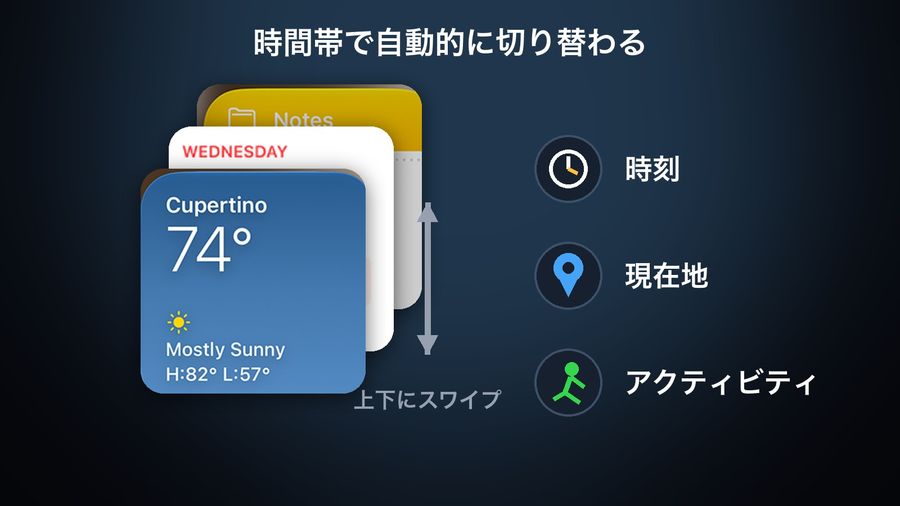
多くのウィジェットは、ホーム画面から直接調整できます。ウィジェットをタッチして押さえたままにし、「[ウィジェット名]を編集」(スマートスタックの場合は「スタックを編集」)をタップしてからオプションを選び、最後に「完了」をタップします。複数のウィジェットを組み合わせた「スマートスタック」は、時刻や現在地、アクティビティなどの情報をもとに、その時間帯に最も関連性の高いウィジェットを自動的に選んで表示するセットです。ウィジェットギャラリーからホーム画面に追加し、上下にスワイプすると含まれているウィジェットを確認できます。スマートスタックの中では、ウィジェットをドラッグして並べ替えたり、ホーム画面へドラッグして単独のウィジェットとして取り出したり、ウィジェットの左上隅にあるボタンをタップして削除したりできます。決まった情報を常に見せておきたい場合は、自動で切り替わるスマートスタックよりも、単独のウィジェットとして置いておくほうが確実です。たとえば、通勤中は交通情報を、帰宅後は天気を、というように時間帯で見たい情報が変わるならスマートスタックが向いていますが、いつでも同じ単語や予定を目にしておきたい場合は、単独のウィジェットのほうが見落としを防げます。
「今日の表示」とロック画面にウィジェットを表示する
ホーム画面の左端から右にスワイプすると「今日の表示」が開き、ここにもウィジェットを並べておけます。上下にスクロールすると、追加した複数のウィジェットを確認できます。iPhoneがロックされたままの状態でも「今日の表示」を確認できるようにするには、「設定」アプリで「Face IDとパスコード」(Touch IDを搭載したモデルでは「Touch IDとパスコード」)を開き、「ロック中にアクセスを許可」にある「今日の表示」と「検索」がオンになっていることを確認します。ロック画面そのものにウィジェットを追加する方法は、英単語をiPhoneウィジェットで覚える方法で、英単語アプリの例とあわせて詳しく紹介しています。ホーム画面、「今日の表示」、ロック画面のどこに置くかによって目にする頻度は変わるため、頻繁に確認したい情報ほど、画面をつけてすぐ見える場所に置くと役立ちます。
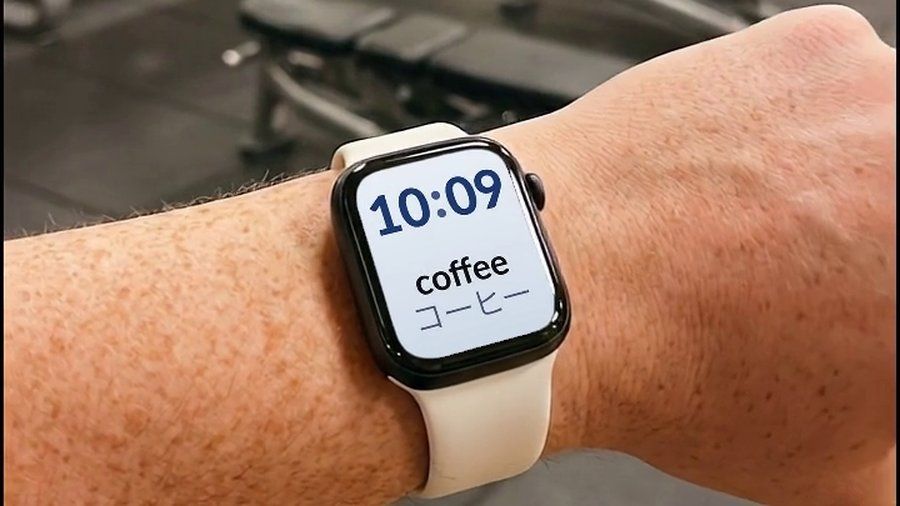

Watch Your Languageは、ホーム画面のウィジェットに覚えたい単語を表示できるアプリです。ここで紹介した手順と同じように、ウィジェットを追加してサイズを選ぶだけで設定でき、単語は覚えるまで繰り返し表示されます。
まとめ:状況に合わせてウィジェットを使い分ける
ウィジェットの追加や編集の手順を一度覚えておけば、そのあとは迷わずに設定できます。ホーム画面を長押しして「編集」から追加する方法と、アプリアイコンを直接変換する方法の両方を知っておくと、そのときの状況に合わせて使い分けられます。スマートスタックで自動的に切り替えるか、単独のウィジェットとして固定するかも、表示したい情報の性質によって選ぶとよいでしょう。天気やカレンダーのように時間帯で内容が変わる情報はスマートスタックに任せ、常に同じ場所で確認したい情報は単独のウィジェットにしておく、という分け方も一つの目安になります。iPhoneのロック画面カスタマイズと合わせて設定すれば、ホーム画面とロック画面の両方から必要な情報に触れられます。