 Eleanora R.
結論から言うと、Apple Watchの表示言語は、iPhoneの「Apple Watch」アプリから、iPhone本体の言語とは別に設定できます。iPhoneの言語を日本語のままにして、Apple Watchだけを英語表示にすることも可能です。逆に、いつの間にか英語表示になってしまった場合も、同じ手順で日本語に戻せます。手首の画面は数秒しか見ないため、単語や短い表現を繰り返し目にする学習には向いていますが、文法の説明やリスニングの練習には向いていません。以下では、Apple公式サポート(watchOS 26版)の手順と合わせて、表示言語の切り替え方から、ポッドキャストや単語のコンプリケーションといった実践的な使い方まで紹介します。
Apple Watchの表示言語を英語に変更する方法
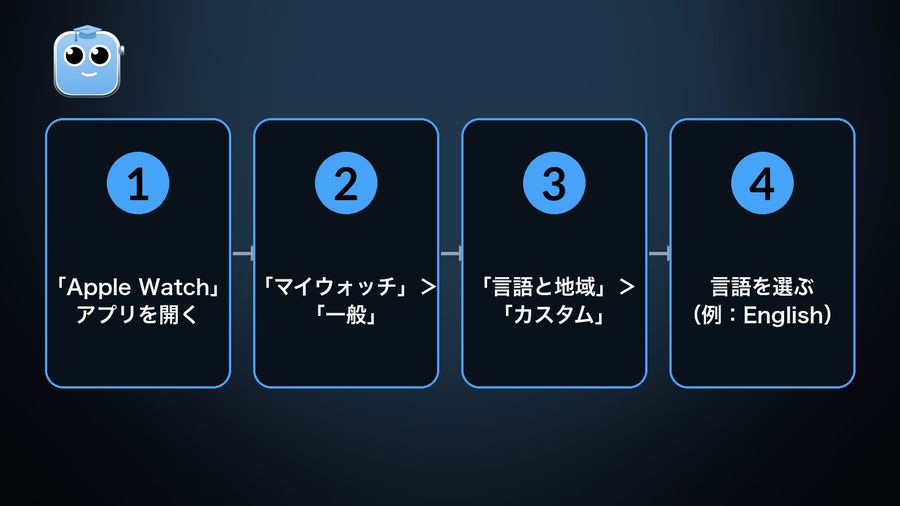
Apple Watchの表示言語は、iPhoneの「Apple Watch」アプリで変更します。「マイウォッチ」をタップしてから「一般」をタップし、「言語と地域」>「カスタム」と進みます。一覧に英語があればそれを選び、なければ「言語を追加」をタップして英語を選びます。これでiPhone本体は日本語のまま、Apple Watchだけを英語表示にできます。文法的性を使う言語では、どのように呼ばれたいか(女性、男性、ニュートラル)も選べます。英語以外の言語も同じ手順で選べるため、複数の言語を学んでいる場合は必要に応じて切り替えられます。なお、Appleはこの設定を「複数の言語を使用するようにiPhoneを設定してある場合」に使える機能として案内しています。iPhoneに英語を追加するには、iPhoneの「設定」>「一般」>「言語と地域」で「言語を追加」をタップします。手順の詳細はApple公式サポートの「Apple Watch上の言語と向きを変更する」で、iPhone側の設定は「iPhoneで言語と地域を変更する」で確認できます。
日本語に戻す方法(英語表示になってしまった場合)
「アップルウォッチが英語になった」という場合も、直し方は同じ画面です。iPhoneの「Apple Watch」アプリで「マイウォッチ」>「一般」>「言語と地域」>「カスタム」と進み、一覧から日本語を選び直せば、Apple Watchの表示は日本語に戻ります。iPhoneを日本語で使っていれば、日本語は一覧に表示されます。iPhone本体の使用言語自体を誤って英語に切り替えてしまった場合は、同じ「言語と地域」の画面にある「iPhoneで使用する言語」を日本語に選び直します。
考えられるのは、以前に「カスタム」で英語を選んだまま忘れていた場合や、iPhone本体の使用言語を英語に切り替えた場合です。いずれも、Apple Watch用の「言語と地域」(Apple Watchアプリ内)と、iPhone本体用の「言語と地域」(「設定」アプリ内)のどちらを開いているかを確かめながら日本語を選び直せば、元に戻ります。
手首での英語学習が向いていること・向いていないこと
Apple Watchの画面は数秒しか見ないため、そこでできる学習は自然と短いものに限られます。向いているのは、単語や短いフレーズを繰り返し目にして記憶に残すことや、通知や標準アプリの表示を英語にして日常的に英語に触れる時間を増やすことです。向いていないのは、文法の説明を読んだり、長い文章を読解したり、発音やリスニングをじっくり練習したりすることです。これらは画面が小さく、一度に操作できる時間も短いApple Watch単体では難しく、iPhoneや専用の学習アプリのほうが向いています。Apple Watchは、すでに他の方法で学んでいる内容を、日常の中で思い出す場として使うのが現実的です。
たとえば、参考書やアプリで覚えた単語を、Apple Watchでは思い出すだけにする、というように役割を分けると続けやすくなります。反対に、Apple Watchだけで新しい文法事項を理解しようとしたり、初めて見る単語の意味を画面上の説明だけで覚えようとしたりすると、情報量が足りず挫折しやすくなります。手首は「新しく学ぶ場所」ではなく「すでに触れた内容を繰り返す場所」と考えると、無理なく続けられます。
実践的な方法:表示言語、ポッドキャスト、単語のコンプリケーション
具体的な方法は主に3つあります。1つ目は、前述の手順でApple Watchの表示言語を英語にすることです。通知や標準アプリのメニューが英語になるため、日常的に英単語に触れる機会が増えます。2つ目は、Apple Watchの「ポッドキャスト」アプリで英語の番組を聴くことです。エピソードをApple Watchに追加しておけば、iPhoneを持ち歩かなくても聴けます。追加の手順は「Apple Watchにポッドキャストを追加する」に、再生や再生速度の調整は「Apple Watchでポッドキャストを再生する」にまとまっています。英語ニュースや英会話番組のポッドキャストを日々の通勤や家事の時間に流しておくだけでも、英語を聞く時間そのものを増やせます。3つ目は、覚えたい単語を文字盤のコンプリケーションに表示しておくことです。どの文字盤にコンプリケーションを追加できるかはApple Watchのおすすめ文字盤と選び方で紹介しています。3つの方法は組み合わせて使うこともできます。たとえば通勤中はポッドキャストを再生し、それ以外の時間帯は文字盤のコンプリケーションで単語を眺める、といった使い分けです。
| 方法 | 向いていること | 向いていないこと |
|---|---|---|
| 表示言語を英語にする | 日常的に英単語や英語表現に触れる | 意味が分からず操作に迷うことがある |
| ポッドキャストを再生する | 英語のリスニングに慣れる | 聞き流しになりやすく、復習には別の手段が要る |
| 単語をコンプリケーションに表示する | 単語を繰り返し目にして覚える | 文法や長い文章の練習はできない |
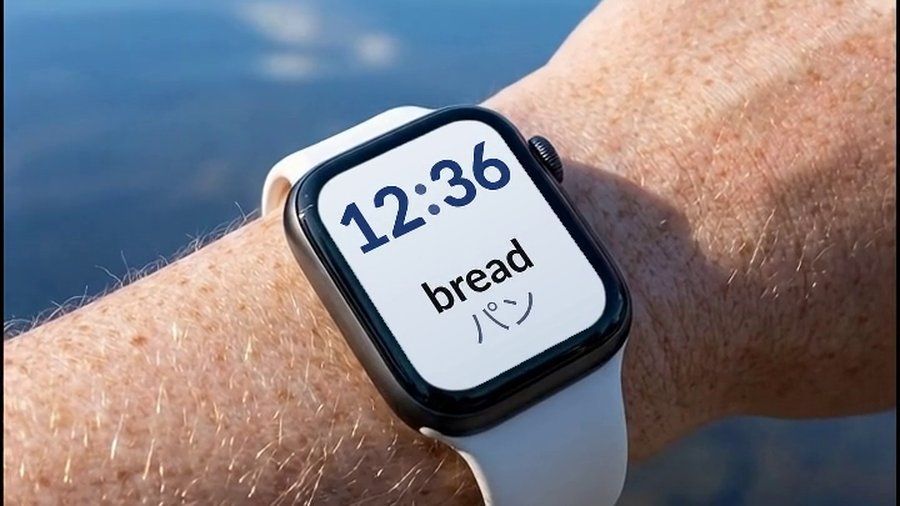

Watch Your Languageは、覚えたい英単語をApple Watchの文字盤にコンプリケーションとして表示し、覚えるまで繰り返し見せる語彙学習アプリです。表示言語やポッドキャストと組み合わせて、日常の中で英単語に触れる時間を増やせます。
まとめ
Apple Watchの表示言語を英語にするか日本語に戻すかは、iPhoneの「Apple Watch」アプリの「言語と地域」からいつでも切り替えられます。設定自体は数分で終わるため、まずは英語表示を試してみて、通知が読みにくいと感じたら日本語に戻す、という気軽な使い方でかまいません。手首での学習は短い接触の繰り返しに向いているため、表示言語、ポッドキャスト、単語のコンプリケーションを組み合わせて、日常の中で少しずつ英語に触れる時間を増やすのが現実的です。