 Paul L.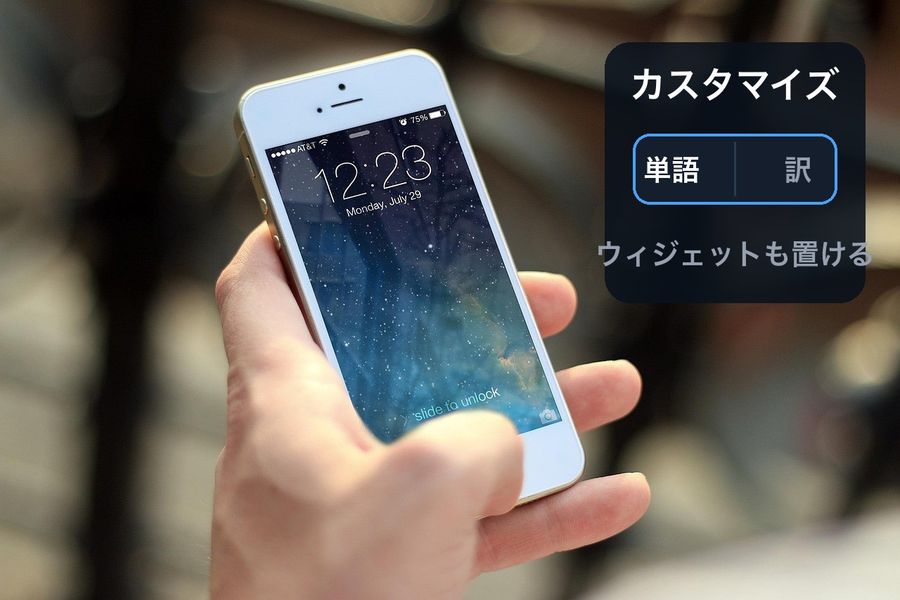
結論から言うと、iPhoneのロック画面は、サイドボタンを2回押してロック画面を表示し、画面をタッチして押さえたまま「カスタマイズ」をタップすれば、壁紙・時計の見た目・ウィジェットをまとめて編集できます。ロック画面は複数作って切り替えられ、特定の集中モードにリンクすることもできます。以下では、Apple公式サポート(iOS 26版)の手順に沿って、編集と新規作成の方法、カスタマイズできる項目、そして単語のウィジェットを置く場所としての使い方を順に説明します。ロック画面は、時刻や通知を確かめるたびに目にする、1日のうちでもっとも見る回数の多い画面のひとつです。見た目を整えるだけでなく、そこに何を表示するかまで決めておく価値があります。
要点
- サイドボタンを2回押してロック画面を長押しし「カスタマイズ」で、壁紙・時計・ウィジェットをまとめて編集できます。
- ロック画面は複数作って切り替えられ、特定の集中モードにリンクすることもできます。
- ロック画面のウィジェットはインライン・長方形・円形の3つの形で、単語と訳を読むなら長方形が向いています。
ロック画面を編集する・新しく作る手順
Apple公式サポート「カスタムのiPhoneロック画面を作成する」によれば、手順は次のとおりです。
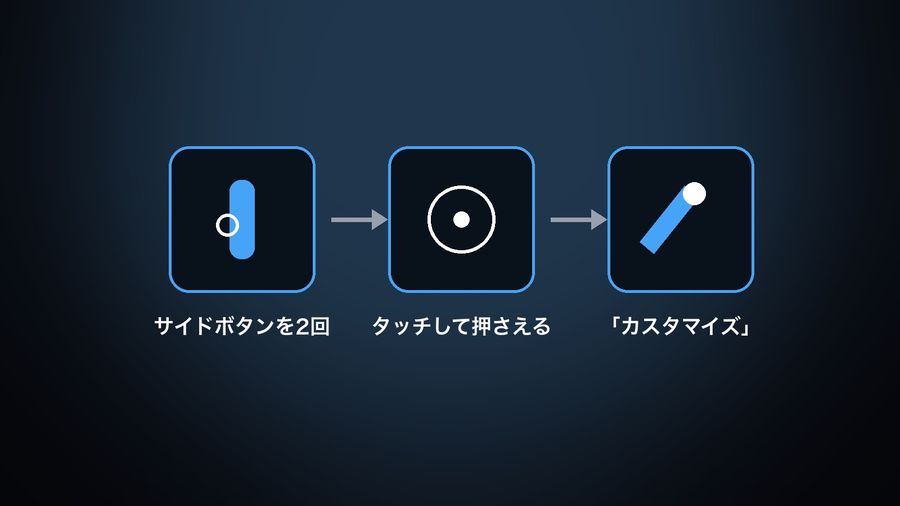
- サイドボタンを2回押します。
- 新しく作る場合は、ロック画面をタッチして押さえたままにしてから「+」をタップします。「+」が表示されないときは、もう一度タッチして押さえたままにしてから、パスコードを入力します。
- 今あるロック画面を変える場合は、変えたい画面が表示されるまでスワイプしてから「カスタマイズ」をタップします。
- 新しく作る場合は、壁紙のオプションをひとつ選びます。
- 各項目をカスタマイズしたら「追加」または「完了」をタップし、「壁紙を両方に設定」か「ホーム画面をカスタマイズ」を選びます。
iPhone 12以降では、3Dエフェクトのための空間シーンや、写真の壁紙や通知に合わせて時刻が動的に変化するオプションも試せます。「天気」や「アストロノミー」など使いたい壁紙が見当たらないときは、下にスクロールして他のオプションを表示し、好みの壁紙の下にある「入手」をタップします。不要になったロック画面は、削除したい画面までスワイプしてから上にスワイプし、表示される削除ボタンをタップしてから「この壁紙を削除」を選べば消せます。
カスタマイズできる項目
同じページには、壁紙の種類によって選べるカスタマイズの一覧も載っています。時計は右下の隅をドラッグして高くしたり、時刻をタップしてフォントを変えたり、透明度の高い見た目に切り替えたりできます。時計の近くでは、既存のウィジェットか「ウィジェットを追加」をタップして、ウィジェットを変えたり増やしたりできます。フラッシュライトなどのコントロールも入れ替えられます。
写真の壁紙では、ピンチ操作と2本指のドラッグで位置や大きさを調整したり、「被写界深度エフェクト」でマルチレイヤーの見た目にしたりできます。左右にスワイプすればカラーフィルタが変わり、スローモーションに変換できるLive Photosを選んだ場合は、起動時にLive Photosを再生する設定もできます。「写真シャッフル」ではシャッフルの頻度を、ライトモードとダークモードのある背景では外観を切り替えられます。項目は多く見えますが、どれも編集画面の中でタップかスワイプするだけの操作です。覚えておくのは「タッチして押さえたままにすれば編集画面に入れる」という一点だけで十分です。
| 項目 | できること |
|---|---|
| 時計 | 高さ・フォントの変更、透明度の高い外観への切り替え |
| ウィジェット | 既存のウィジェットの変更、新しいウィジェットの追加 |
| 写真 | 位置の調整、被写界深度エフェクト、カラーフィルタ |
| 集中モード | このロック画面を特定の集中モードにリンク |
ロック画面に単語ウィジェットを追加する
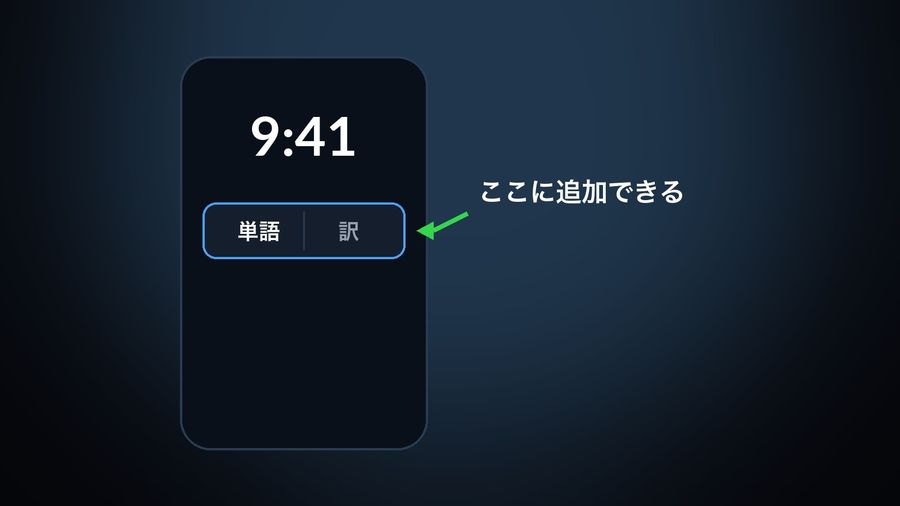
単語のウィジェットは、編集画面で時計の近くにある既存のウィジェットか「ウィジェットを追加」をタップして置きます。Watch Your Languageの場合は「単語と翻訳」か「単語のみ」を選ぶと、ロック画面をつけるたびに単語が目に入るようになります。「単語のみ」は、タップすると翻訳が表示されるので、見るたびに小さなテストになります。追加の手順をもっと詳しく知りたい場合は、英単語をiPhoneウィジェットで覚える方法をご覧ください。
ロック画面用のウィジェットには、インライン、長方形、円形の3つの形があります。単語と訳の両方を読みたい場合は、文字が窮屈にならない長方形が向いています。もともと天気やカレンダーを置いていた場所を、あとから単語のウィジェットに差し替えることもできます。通勤用と自宅用など、ロック画面を何枚か使い分けている場合は、どれにもウィジェットを置いておけば、切り替えても単語に触れる機会が途切れません。充電中に手に取っていないときは、スタンバイの画面にも単語のウィジェットを置けます。
ロック画面と集中モードをリンクする
同じサポートページでは、ロック画面を集中モードにリンクする方法も説明されています。サイドボタンを押してロック画面を表示し、画面下部に「カスタマイズ」ボタンが出るまでタッチして押さえたままにします。壁紙の下部付近にある「集中モード」をタップすると、「おやすみモード」「パーソナル」「睡眠」「仕事」などの選択肢が表示されるので、リンクしたい集中モードを選びます。
リンクすると、その集中モードがオンのときにはこのロック画面が表示されます。逆に、ロック画面を切り替えることで集中モードを切り替えることもできます。たとえば仕事用のロック画面には仕事のウィジェットを、勉強用のロック画面には単語のウィジェットだけを置いておけば、画面を見た瞬間にいまが何の時間なのかがわかります。
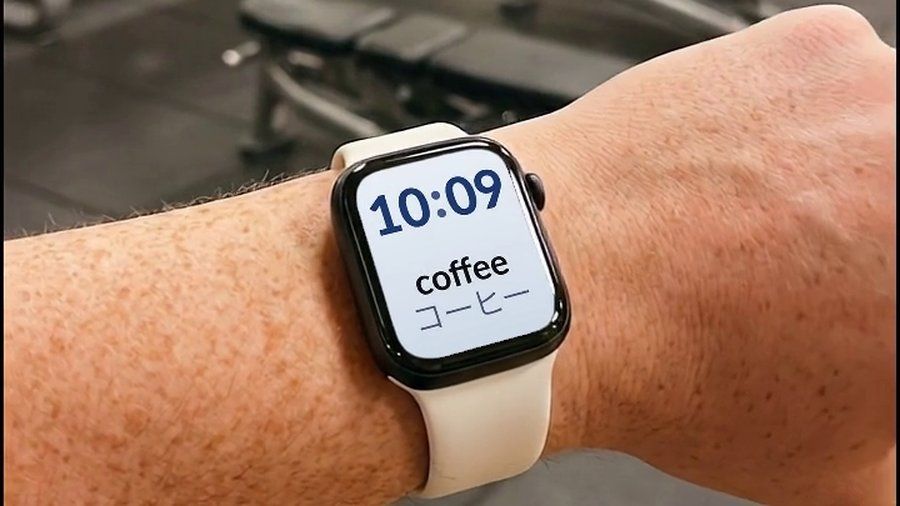
Watch Your Languageは、iPhoneのロック画面とホーム画面のウィジェット、そしてApple Watchのコンプリケーションに単語を表示する語彙学習アプリです。単語は間隔反復で選ばれ、覚えていない単語ほど繰り返し表示されます。ロック画面を何枚か使い分けていても、それぞれにウィジェットを置いておけば、どの画面からでも同じように単語に触れられます。
まとめ
ロック画面のカスタマイズは、ロック画面をタッチして押さえたままにし、「カスタマイズ」をタップするところから始まります。壁紙や時計を整えるついでに単語のウィジェットも置いておけば、画面をつけるたびに単語に触れる環境が自然にできあがります。壁紙選びやカラーフィルタは好みに合わせてゆっくり決めて構いませんが、ウィジェットの場所だけは最初に決めておくと、あとの調整が楽になります。ウィジェットの機能そのものについては、iPhone単語ウィジェットの機能ページで詳しく紹介しています。