 Eleanora R.
結論から言うと、iPhoneの表示言語は「設定」→「一般」→「言語と地域」から変更できます。「言語を追加」をタップして英語を選びます。日本語に戻したいときも同じ画面から日本語を選びます。以下では、切り替えと復元の手順を、Apple公式サポート(iOS 27版)の情報をもとに整理し、英語表示が学習に向いている場面と向いていない場面、実践的な使い方を紹介します。誰かに設定をいじられた、あるいは自分で試したまま忘れていたなど、意図せず英語表示になって困っている場合も、手順は同じです。
要点
- 表示言語は「設定」→「一般」→「言語と地域」で変更でき、「言語を追加」をタップして英語を選びます。
- 英語表示のままでも「Settings」→「General」→「Language & Region」と同じ位置をたどれば、同じ画面にたどり着けます。
- 操作を覚えているアプリでは英語表記に慣れやすい一方、初めて使う設定や家族と共有するiPhoneには向きません。
iPhoneを英語表示にする方法
iPhoneの「設定」アプリを開き、「一般」→「言語と地域」と進みます。この画面では、言語の追加と削除のほか、地域や日付の書式、数値の書式なども設定できます。英語にするには、「言語を追加」をタップしてから英語を選びます。操作は「設定」アプリの中だけで完結するため、まず試してみて、合わなければ戻すという使い方がしやすい設定です。手順の詳細はApple公式サポートの「iPhoneで言語と地域を変更する」で確認できます。言語を切り替えると、メニューやボタンの表示、通知の文言などが英語に変わります。
「言語と地域」の画面には、言語のほかに「地域」、「カレンダーの書式」、「温度単位」(摂氏または華氏)、「単位系」(メートル法、米国、英国)、「週の始まりの曜日」、「日付の書式」、「数値の書式」の項目も並んでいます。いずれも言語の追加とは別の項目として用意されているので、英語表示を試すときは、まず言語だけを変えてみるとよいでしょう。なお、不要になった言語は、一覧で左にスワイプしてから「削除」をタップすると取り除けます。
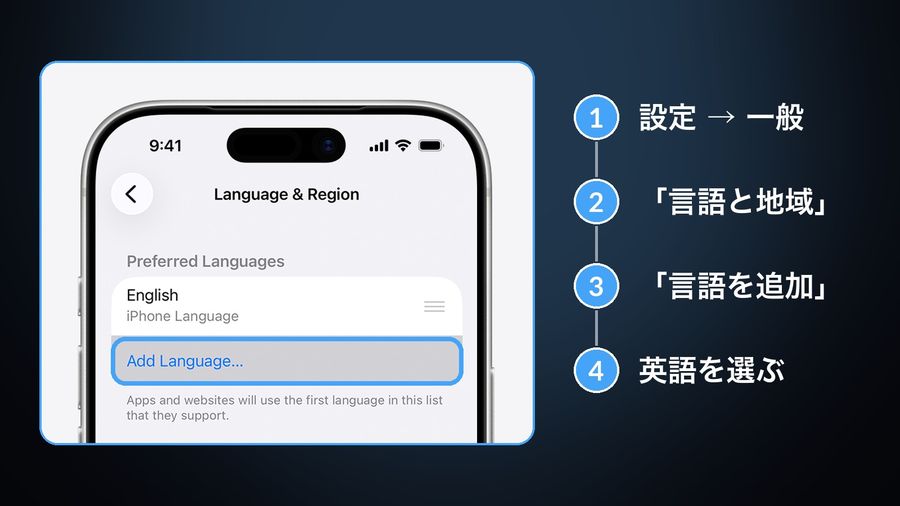
日本語に戻す方法(英語から日本語に戻す)
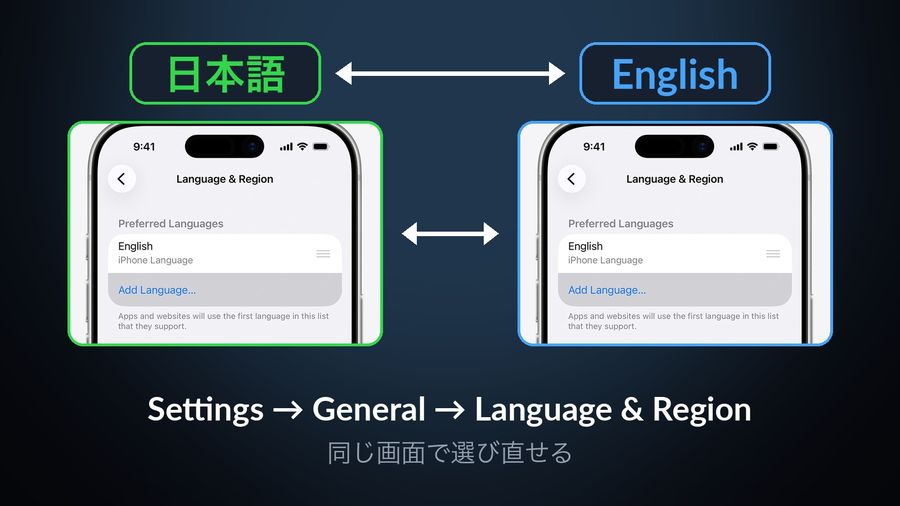
英語表示から日本語に戻す手順も同じ画面です。「設定」→「一般」→「言語と地域」を開き、日本語を選べば、iPhoneの表示は日本語に戻ります。日本語が見当たらない場合は、英語にしたときと同じように「言語を追加」から日本語を選びます。画面が英語表示になっていると項目名も英語になるため、英語の公式サポートページの表記に合わせて、「Settings」→「General」→「Language & Region」の順に開くと覚えておくと、同じ画面にたどり着けます。iPhone本体ではなくApple Watchだけがいつの間にか英語表示になっていた場合は、直し方が異なるため、Apple Watchが英語表示になったときの直し方を参考にしてください。
英語表示が学習に向いていること・向いていないこと
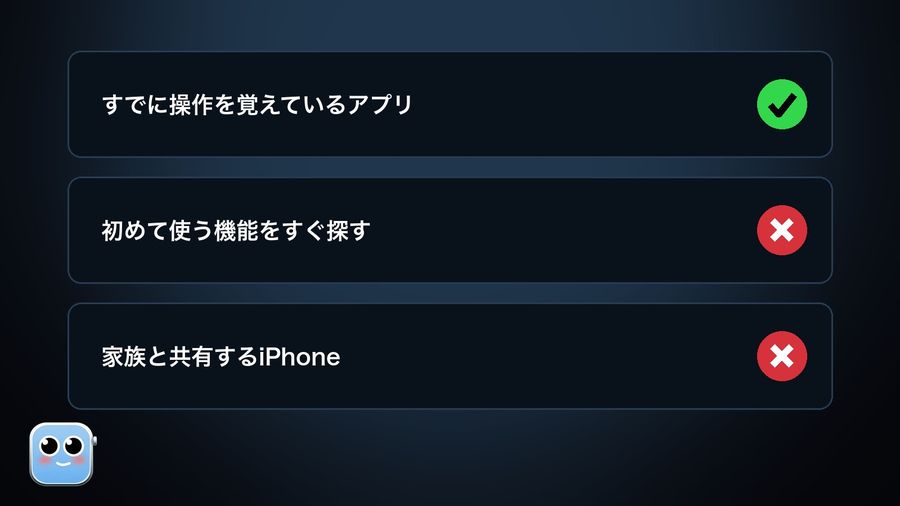
表示言語を切り替える前に、向き不向きを把握しておくと、あとで戻す手間を減らせます。iPhone全体を英語表示にすると、メニューや通知を通じて英単語や英語表現に日常的に触れられますが、操作に慣れていないと、見慣れないメニュー名のせいで目的の設定を探しにくくなることもあります。向いているのは、すでに操作を覚えているアプリの画面で、英語表記を確認しながら語彙を増やすことです。向いていないのは、初めて使う機能の設定を急いで探したいときや、英語が読めない家族と共有しているiPhoneで切り替えることです。たとえば、カメラや写真、メッセージのように普段からよく使っていて操作を体で覚えているアプリは、英語表示にしてもボタンの位置で判断できるため負担が小さくなります。一方で、契約や支払いに関わる設定など、間違えると困る操作を英語表示のまま初めて行うのは避けたほうが無難です。
| 場面 | 英語表示との相性 |
|---|---|
| すでに操作を覚えているアプリを使う | 向いている:見慣れた画面の英語表記を確認しながら使える |
| 初めて使う機能をすぐ探したい | 向いていない:メニュー名に迷い、設定に時間がかかることがある |
| 家族と共有するiPhoneを使う | 向いていない:英語が読めない人が操作に困ることがある |
テキスト認識表示で英文を調べやすくする
英語表示に切り替えたあと、見慣れない単語の意味をどう調べるかも決めておくと続けやすくなります。「言語と地域」の設定には「テキスト認識表示」という項目もあります。Apple公式サポートによると、画像内のテキストを選択してコピーしたり、アクションを実行したりできる機能です。英語のメニューや看板、資料を撮影した写真から英文をそのまま選択してコピーできるので、辞書アプリや翻訳アプリに貼り付けて意味を調べるときに、手で打ち直す手間が省けます。調べた単語を書き留めておけば、あとから見返す教材にもなります。たとえば「Notifications」や「Privacy」、「Storage」のように設定画面で何度も目にする単語は、一度意味を確かめておくだけで、次からは日本語に頼らずに読めるようになります。iPhone本体は日本語のままにしておき、まずは手首だけで試したい場合は、Apple Watchを英語表示にする方法と学習法で紹介しているように、Apple Watchの表示言語だけを英語に切り替えるという選択肢もあります。iPhoneとApple Watchのどちらを先に試すかは、日常でどちらの画面をより多く見ているかで決めるとよいでしょう。
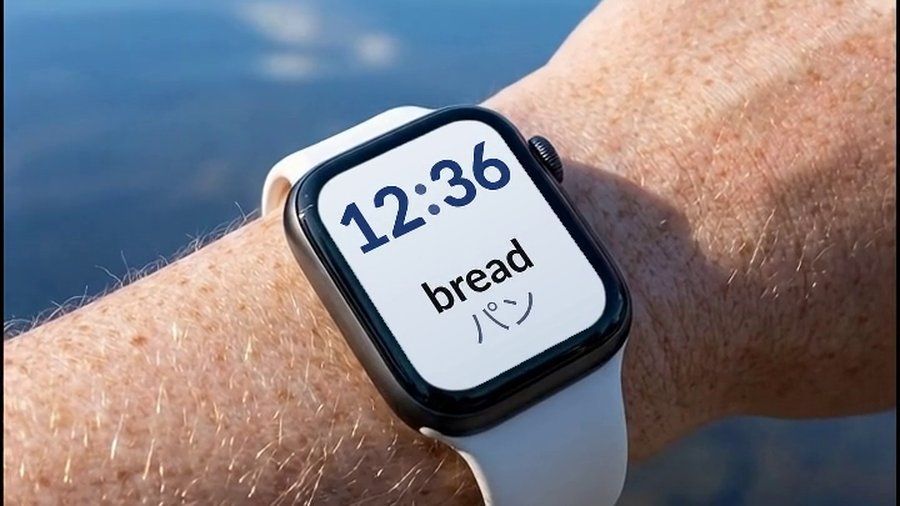

Watch Your Languageは、iPhoneやApple Watchの表示言語を変えなくても、覚えたい英単語をウィジェットやコンプリケーションに表示できるアプリです。単語は覚えるまで繰り返し表示され、覚えた単語は新しい単語に入れ替わります。
まとめ:無理のない範囲で英語表示を試す
iPhoneの表示言語の切り替えは、「設定」→「一般」→「言語と地域」の一箇所で完結し、日本語に戻すときも同じ画面を使います。操作に不安がある場合は、しばらく英語表示にしてみて、読みにくいと感じたら日本語に戻す、という気軽な試し方でかまいません。よく使うアプリから徐々に英語表示に慣れていき、家族と共有する場面や急ぎの設定変更が必要なときだけ一時的に日本語に戻す、という使い分けも現実的です。iPhone全体を切り替える前に、Apple Watchだけを英語表示にして様子を見るのも一つの方法です。