 Eleanora R.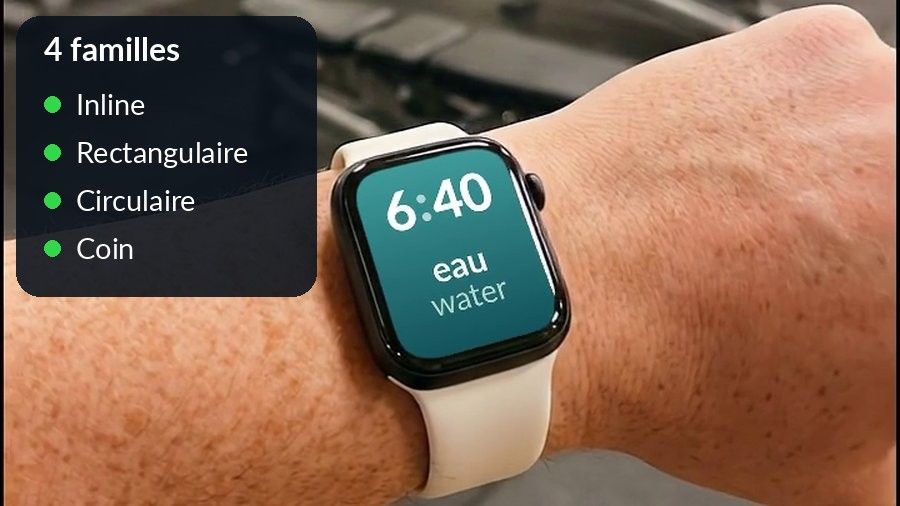
Une complication est un petit espace d'information qu'un cadran d'Apple Watch réserve autour de l'heure : la météo, votre prochain rendez-vous, un minuteur, ou un mot de vocabulaire. Toutes les applications de l'Apple Watch ne proposent pas de complication ; celles qui en proposent apparaissent dans la liste que vous voyez en modifiant un cadran. Ce guide suit les instructions officielles d'Apple, complétées par les familles de complications que prend en charge Watch Your Language.
À retenir
- Une complication affiche sur le cadran une information d'une app, sans l'ouvrir : maintenez le doigt sur le cadran, touchez Modifier, puis balayez à gauche.
- Pour un mot de vocabulaire, préférez le cadran Extra large ou Modulaire ; dans une complication de coin, un mot long peut être coupé.
- C'est Apple qui limite les mises à jour ; si le mot reste bloqué, vérifiez la connexion de la montre, puis retirez et rajoutez la complication.
Ajouter ou changer une complication
La marche à suivre, décrite sur le guide de l'Apple Watch d'Apple, tient en quatre étapes :
- Maintenez votre doigt appuyé sur le cadran, puis touchez Modifier.
- Balayez complètement vers la gauche jusqu'à l'écran des complications.
- Touchez la complication à changer, puis tournez la Digital Crown jusqu'à celle que vous voulez.
- Appuyez sur la Digital Crown pour enregistrer vos modifications.
Les applications de l'App Store qui proposent une complication apparaissent dans cette liste, aux côtés des complications intégrées d'Apple, comme Activité, Météo, Calendrier, Boussole ou Minuteurs.
Les familles de complications
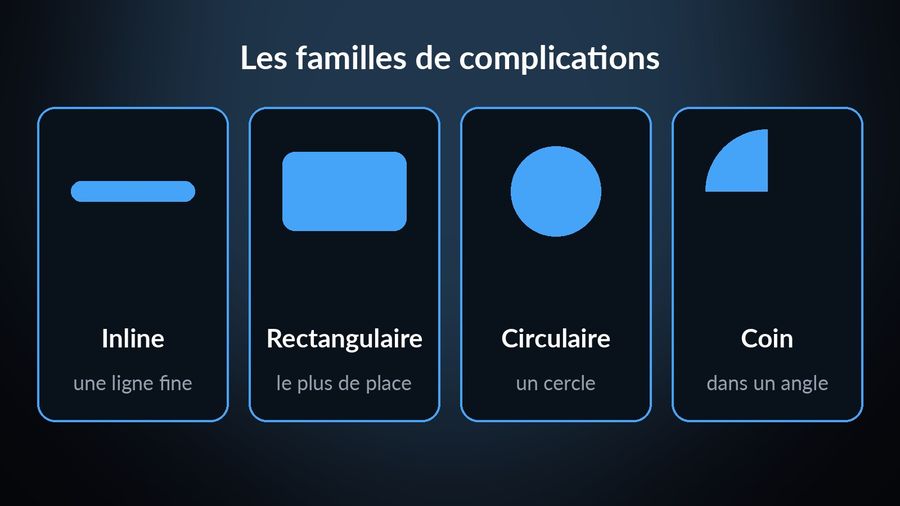
Un cadran ne propose pas le même espace à toutes ses complications : certains emplacements n'affichent qu'une icône, d'autres une ligne de texte complète. Watch Your Language propose ses mots dans quatre de ces familles (inline, rectangulaire, circulaire et coin) pour s'adapter à l'emplacement que votre cadran laisse disponible, plus un cadran déjà configuré pour l'application si vous préférez ne rien régler vous-même.
- Inline : une ligne de texte fine, souvent au-dessus ou en dessous de l'heure ; la place convient surtout aux mots courts.
- Rectangulaire : le plus d'espace parmi les quatre, sur les cadrans qui réservent un grand bloc à une seule complication ; le mot et sa traduction tiennent sans être coupés.
- Circulaire : un cercle, souvent en coin de cadran ; adapté à un mot court ou à une icône.
- Coin : un angle du cadran, où la place est la plus comptée ; un mot long peut y être coupé, et il faut alors toucher la complication pour le lire en entier.
Choisir un cadran avec assez de place
Tous les cadrans ne laissent pas la même place à leurs complications. Pour un mot de vocabulaire, qui peut être long selon la langue apprise, le cadran Extra large offre le plus d'espace et convient aussi bien aux mots courts qu'aux mots longs ; Modulaire fonctionne également bien. Sur un cadran dont l'emplacement est plus étroit, il faudra parfois toucher la complication pour voir le mot en entier plutôt que de le lire d'un seul coup d'œil.
Si la complication n'affiche pas un nouveau mot
C'est Apple, et non l'application, qui décide de la fréquence à laquelle une complication a le droit de se mettre à jour, pour préserver la batterie : un nouveau mot n'apparaît donc pas toujours à l'instant précis où il est attendu. Augmenter la fréquence de rafraîchissement dans les réglages de l'application aide ; si la complication reste bloquée après quelques heures, la retirer puis l'ajouter de nouveau résout la plupart des cas. Vérifiez aussi que votre Apple Watch est connectée : soit les données cellulaires sont activées, soit le Wi-Fi, avec la montre et l'iPhone sur le même réseau.
Si l'application n'apparaît pas du tout dans la liste des complications, c'est en général qu'elle n'est pas installée sur la montre elle-même. Ouvrez l'app Watch sur votre iPhone et vérifiez qu'elle figure parmi les apps installées ; sinon, touchez le bouton Installer, ou cherchez-la directement dans l'App Store de votre Apple Watch. Une fois l'installation terminée, elle rejoint la liste des complications disponibles.
Une routine plutôt qu'un réglage ponctuel
L'installation ci-dessus ne se fait qu'une fois ; c'est la routine qui construit réellement le vocabulaire. Laisser la complication sur le cadran déjà utilisé pour lire l'heure fonctionne mieux qu'un cadran dédié qu'il faudrait activer exprès. Ajouter aussi un widget sur l'écran verrouillé de l'iPhone multiplie les occasions de revoir vos mots, sans étape supplémentaire : c'est le même principe de révision espacée que décrit la méthode des J, appliqué mot par mot plutôt qu'à un cours entier.
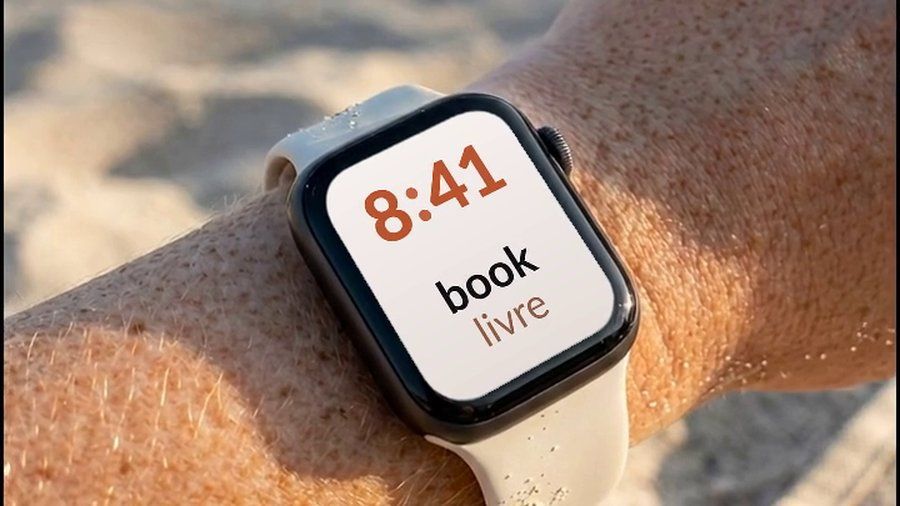

Watch Your Language propose ses mots de vocabulaire dans les familles inline, rectangulaire, circulaire et coin, plus un cadran prêt à l'emploi, à travers ses complications pour Apple Watch. Le mot affiché change à l'intervalle que vous choisissez, d'une minute à une semaine, et c'est celui que vous êtes en train d'oublier plutôt qu'un mot tiré au hasard.