 Paul L.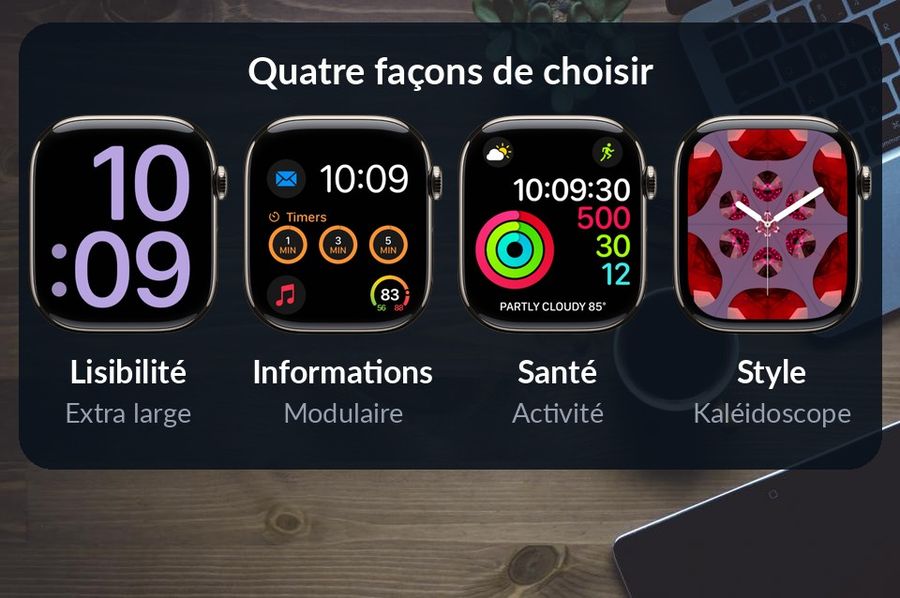
Le meilleur cadran Apple Watch dépend de ce que vous attendez d'un coup d'œil. Pour un écran épuré, choisissez Simple ou Utilitaire. Pour l'affichage le plus grand possible, Extra large. Pour voir un maximum d'informations à la fois, Modulaire ou Infographe. Pour la santé, les cadrans Activité sont les plus clairs, et pour le style, Kaléidoscope ou Analogue solaire. Les sections ci-dessous détaillent chaque choix, puis montrent comment ajouter un cadran et y placer une complication, d'après le guide officiel d'Apple pour watchOS 27.
À retenir
- Pour un écran épuré, choisissez Simple ou Utilitaire ; pour l'affichage le plus grand, Extra large ; pour le plus d'informations, Modulaire ou Infographe.
- Pour la santé, Activité analogique et Activité numérique affichent vos progrès Activité, et la plupart des cadrans acceptent les complications Fréquence cardiaque et Sommeil.
- La FAQ de l'app cite Extra large comme le meilleur cadran pour afficher les mots courts comme longs, Modulaire fonctionnant bien aussi.
Comment nous avons choisi
Tous les cadrans de cet article viennent de la page Cadrans et fonctionnalités de l'Apple Watch du guide d'utilisation officiel, dans sa version watchOS 27, qui décrit chaque cadran et liste les complications qu'il accepte. Nous les avons regroupés selon les quatre raisons pour lesquelles on change le plus souvent de cadran : mieux lire l'heure, voir plus de données, suivre sa santé, ou simplement aimer ce que l'on porte au poignet. Les descriptions et les chiffres sont ceux d'Apple. Le bon cadran reste une affaire de goût : chaque section propose donc deux ou trois candidats plutôt qu'un seul gagnant.
Les cadrans les plus lisibles
Si l'écran vous semble chargé, commencez par Simple. Apple le décrit comme un cadran minimaliste et élégant, qui permet d'ajouter des détails sur le cadran et des fonctionnalités dans les coins : vous décidez vous-même de son degré de dépouillement. Utilitaire est le compromis pratique : un cadran classique avec jusqu'à trois complications, de quoi afficher la date, la météo et une autre information que vous consultez souvent.
Quand la taille compte avant tout, Extra large est le cadran qu'Apple conseille pour afficher l'écran dans sa taille maximale. L'heure, ou une seule complication, occupe alors tout l'écran. C'est le cadran le plus facile à lire à bout de bras, en plein soleil ou sans lunettes, avec une contrepartie : il n'affiche qu'une chose à la fois.
Les cadrans les plus riches en informations
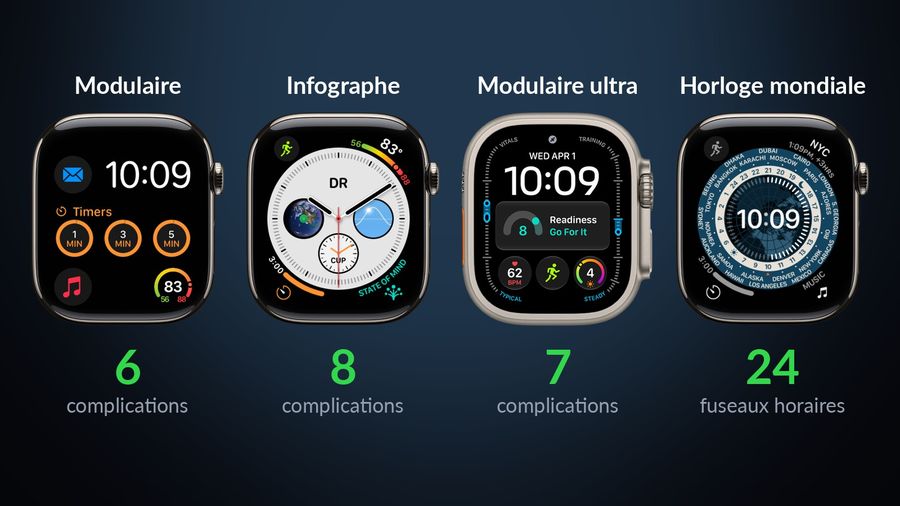
Modulaire est le choix historique pour les données : six complications dans ce qu'Apple appelle une interface typographique parfaitement lisible. Sa grande zone centrale est assez large pour un rendez-vous, une prévision météo ou une ligne de texte. Infographe va plus loin, avec jusqu'à huit complications et sous-cadrans riches et colorés, pour ceux qui aiment tout voir d'un coup.
Sur une Apple Watch Ultra, Modulaire ultra offre sept complications et six options pour la taille et la disposition de l'heure. Si vous travaillez avec l'étranger, Horloge mondiale permet de consulter l'heure dans les 24 fuseaux horaires à la fois, sans ouvrir l'app Horloge avant chaque appel.
Les cadrans pour la santé et le sport
Activité analogique affiche vos progrès Activité en surimpression sur une horloge analogique classique, et Activité numérique affiche l'heure en chiffres larges et uniformes, avec les mêmes progrès. Les deux gardent vos anneaux sous les yeux toute la journée, sans ouvrir d'app. Ils acceptent aussi les complications Fréquence cardiaque, Sommeil et Oxygène sanguin.
Un cadran Activité n'est pas indispensable pour voir vos données de santé. Fréquence cardiaque et Sommeil sont disponibles sur la plupart des cadrans de ce guide, dont Modulaire, Utilitaire et Infographe : vous pouvez garder la disposition qui vous plaît et y ajouter les mesures qui vous intéressent.
Les cadrans pour le style
Kaléidoscope transforme une photo que vous sélectionnez en cadran aux formes et aux couleurs qui évoluent, si bien qu'il ne ressemble à celui de personne d'autre. Analogue solaire présente une lumière et des ombres qui changent tout au long de la journée selon la position du soleil, ce qui rend le moment de la journée visible d'un coup d'œil. Si vous préférez voir vos propres photos, le cadran Photos a sa propre page dans le guide d'Apple, Personnaliser le cadran Photos.
| Usage | Cadrans à essayer | Ce qu'ils apportent |
|---|---|---|
| Lisibilité | Simple, Utilitaire, Extra large | Un cadran épuré, ou l'affichage le plus grand possible |
| Informations | Modulaire, Infographe, Modulaire ultra, Horloge mondiale | De 6 à 8 complications, ou 24 fuseaux horaires à la fois |
| Santé | Activité analogique, Activité numérique | Les progrès Activité, plus les complications Fréquence cardiaque et Sommeil |
| Style | Kaléidoscope, Analogue solaire | Des motifs tirés d'une photo, une lumière qui suit le soleil |
Ajouter et changer de cadran
Le changement se fait directement sur la montre. Le cadran actuel affiché, maintenez le doigt sur l'écran, faites défiler jusqu'au cadran souhaité, puis touchez-le. Pour ajouter un cadran que vous n'avez pas encore, maintenez le doigt sur l'écran, balayez entièrement vers la gauche et touchez le bouton Ajouter. Choisissez une collection, comme « Nouveaux cadrans » ou « Riches en données », touchez Obtenir en regard d'un cadran, puis Ajouter.
Sur l'iPhone, la galerie de l'app Apple Watch se prête mieux à la découverte : touchez Cadrans, choisissez une catégorie, touchez Obtenir sur un cadran et réglez sa couleur, son style et ses complications avant de toucher « Ajouter à l'Apple Watch ». Toutes les étapes, y compris la suppression d'un cadran, sont détaillées dans notre guide Changer le cadran de l'Apple Watch.
Ajouter une complication
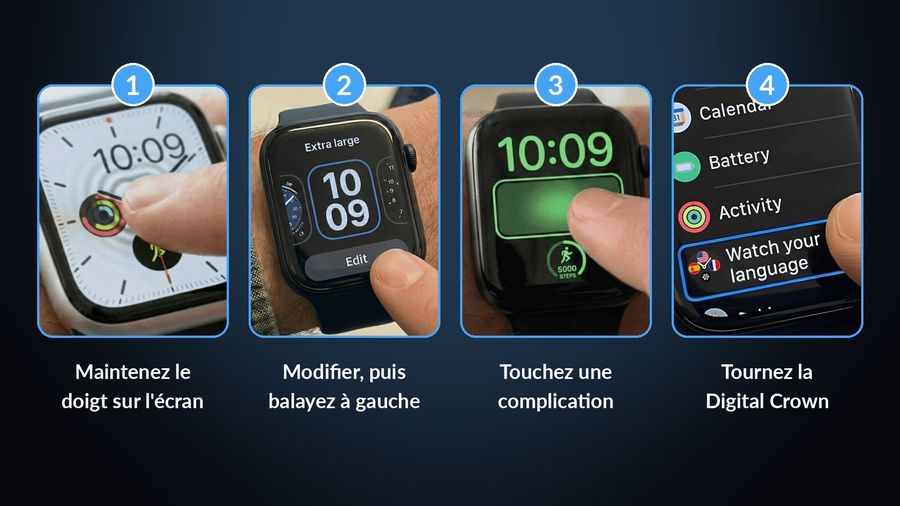
Une complication est la petite information qu'un cadran affiche à côté de l'heure : la météo, votre prochain rendez-vous, votre fréquence cardiaque. Le cadran affiché, maintenez le doigt sur l'écran et touchez Modifier. Balayez entièrement vers la gauche, touchez une complication pour la sélectionner, puis faites tourner la Digital Crown pour en choisir une nouvelle. Appuyez sur la Digital Crown pour enregistrer, puis touchez le cadran pour l'afficher. La page d'Apple Ajouter des complications au cadran précise que certaines apps téléchargées depuis l'App Store comprennent également des complications : elles apparaissent dans la même liste. Notre guide complet des complications va plus loin.
Quel cadran pour afficher un mot de vocabulaire
Une complication peut porter autre chose que des données. Watch Your Language place sur le cadran un mot que vous apprenez, avec sa traduction, par exemple hello au-dessus de bonjour pour qui apprend l'anglais : chaque coup d'œil à l'heure devient une courte révision. L'app propose des complications en ligne, rectangulaires, circulaires et d'angle, ce qui couvre les emplacements des cadrans ci-dessus.
Certains emplacements sont plus spacieux que d'autres. La FAQ de l'app cite Extra large comme le meilleur cadran pour afficher les mots courts comme les mots longs, et indique que Modulaire fonctionne bien aussi, sa grande zone centrale accueillant le mot et sa traduction sur deux lignes. Tout cadran qui laisse assez de place à la complication convient ; sur un emplacement très petit, il faudra parfois toucher la complication pour lire un mot long en entier. Pour en savoir plus, consultez la page Application de vocabulaire pour Apple Watch.
Lequel choisir
Partez de ce que vous regardez le plus. Si c'est l'heure, Simple ou Extra large la garde lisible. Si ce sont votre agenda et la météo, Modulaire ou Infographe les affiche ensemble. Si ce sont vos anneaux, un cadran Activité les garde en vue. Les cadrans s'ajoutent gratuitement et se changent en quelques secondes : vous pouvez en garder deux ou trois dans votre collection, un cadran dense pour le travail et un plus calme pour le week-end, et passer de l'un à l'autre au fil de la journée.
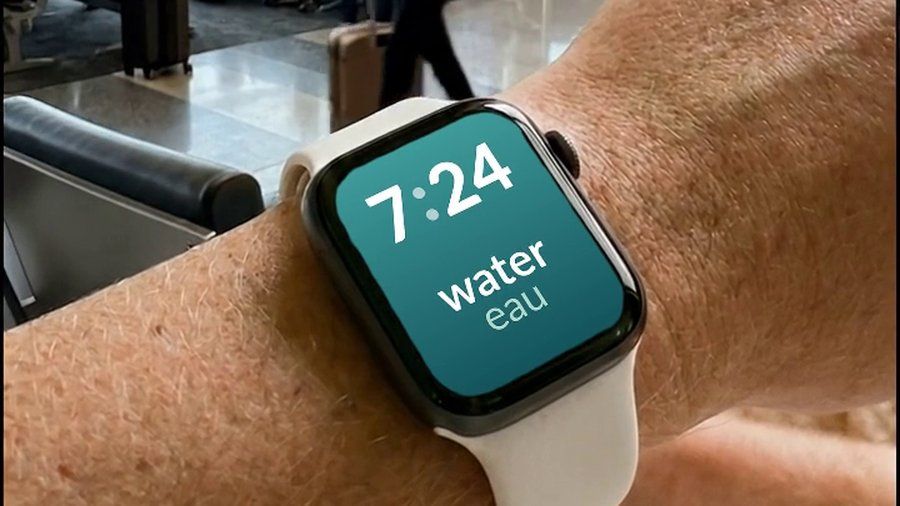

Watch Your Language affiche un mot que vous apprenez, avec sa traduction, en complication sur le cadran de votre Apple Watch. Ajoutez-la une fois : chaque fois que vous regardez l'heure, vous voyez un mot de votre liste, dans plus de 25 langues.