 Paul L.
Un cadran d'Apple Watch se change de deux façons : depuis l'app Apple Watch sur l'iPhone, pour parcourir la galerie complète et régler chaque détail avant de l'ajouter, ou directement sur la montre, pour basculer entre des cadrans déjà dans votre collection. Ce guide reprend les étapes du guide officiel Apple, « Changer le cadran de l'Apple Watch », pour ajouter, personnaliser et supprimer un cadran, puis pour y placer une complication. Les raisons d'en changer sont aussi variées que les cadrans eux-mêmes : un nouveau modèle d'Apple Watch, une envie de coller à la saison ou à l'humeur du jour, ou simplement le besoin de revoir l'emplacement des complications sans changer de cadran du tout.
Ajouter un nouveau cadran depuis l'iPhone
Pour découvrir un nouveau cadran et régler ses couleurs, ses fonctionnalités et l'emplacement de ses complications avant de l'installer, la galerie de l'app Apple Watch est le point de départ le plus simple. Ouvrez l'app Apple Watch sur l'iPhone, allez dans l'onglet « Cadrans », choisissez une catégorie puis touchez « Obtenir » sur le cadran qui vous plaît. Vous pouvez alors modifier ses caractéristiques, comme la couleur, et ajouter des « complications » à différentes positions de l'écran, avec un aperçu qui se met à jour au fil de vos choix. Une fois satisfait, touchez « Ajouter à l'Apple Watch » pour l'activer sur la montre.
Changer, ajouter ou supprimer un cadran depuis la montre
Sans l'iPhone à portée de main, tout se fait aussi sur l'Apple Watch elle-même. Pour passer à un cadran déjà présent dans votre collection, maintenez le doigt appuyé sur l'écran affiché, faites défiler jusqu'au cadran voulu et touchez-le. Pour en ajouter un nouveau, maintenez de la même façon le doigt appuyé, balayez tout à gauche jusqu'au bouton d'ajout, cherchez dans une collection comme « Nouveaux cadrans » ou « Riches en données », puis touchez « Obtenir » à côté de celui que vous voulez et « Ajouter ». Pour changer de cadran d'un simple geste du doigt, ouvrez l'app Réglages sur la montre, touchez « Horloge » puis activez « Balayer pour changer d'écran ». Un cadran devenu inutile se retire en maintenant le doigt appuyé dessus, en balayant vers le haut, puis en touchant « Supprimer ».
Avancer l'heure affichée sur le cadran
Le même guide officiel décrit un réglage moins connu : avancer l'heure affichée sur le cadran, sans toucher à l'heure réelle des alarmes, des notifications ou du fuseau horaire. Sur la montre, ouvrez l'app Réglages, touchez « Horloge », puis « +0 min » et tournez la Digital Crown pour avancer l'affichage jusqu'à 59 minutes au maximum. Ce réglage ne change que ce que montre le cadran : une alarme réglée pour 7 h sonnera toujours à 7 h, quelle que soit l'avance affichée sur l'écran.
Ajouter une complication au cadran
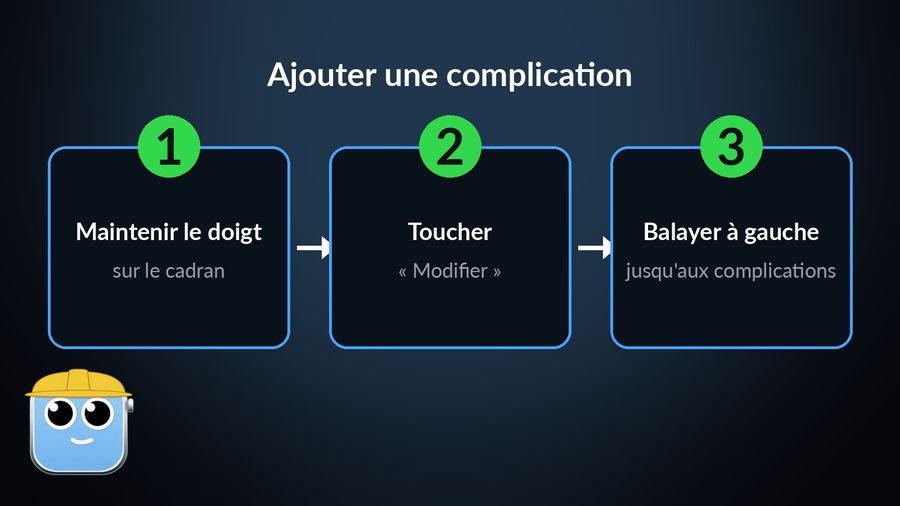
Certaines positions d'un cadran peuvent afficher une « complication » : une information tirée d'une app installée, sans avoir à l'ouvrir. D'après le guide officiel Apple sur les complications, il suffit de maintenir le doigt appuyé sur le cadran affiché, de toucher « Modifier », puis de balayer jusqu'à l'écran des complications, tout à gauche. Touchez la position que vous voulez changer, puis tournez la Digital Crown pour parcourir les complications disponibles avant d'appuyer sur la couronne pour enregistrer, et de toucher le cadran pour revenir à l'écran normal. Outre celles d'Apple, comme Activité, Météo ou Fréquence cardiaque, certaines apps téléchargées depuis l'App Store proposent aussi leurs propres complications.
Une complication pour apprendre du vocabulaire
Watch Your Language fait partie de ces apps : une fois sa complication ajoutée à une position du cadran, son application pour Apple Watch y affiche un mot à apprendre plutôt qu'une donnée d'activité ou une prévision météo. Les mots proviennent de packs prêts à l'emploi, ou, avec Premium, de votre propre liste : saisie à la main, importée depuis un fichier CSV, Excel ou Google Sheets, ou photographiée à partir de notes manuscrites. Un algorithme de répétition espacée décide ensuite lequel montrer, en faisant revenir plus souvent ceux que vous oubliez le plus, à un rythme réglable d'une minute à une semaine.
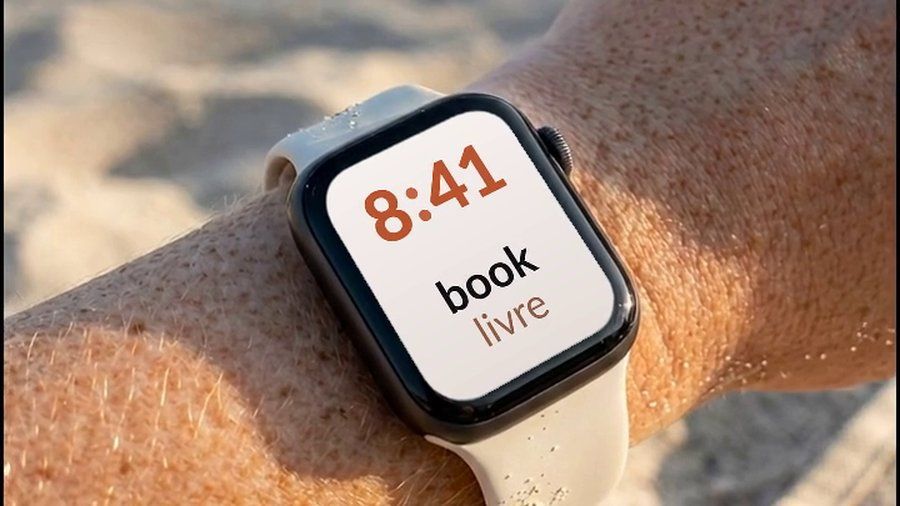

Watch Your Language s'installe comme complication sur la plupart des cadrans qui en acceptent, à la place d'une donnée d'activité ou d'une prévision météo. Une fois la position choisie et un pack de mots activé, un mot à apprendre s'affiche dessus, et change à un rythme que vous réglez, sans rien à ouvrir ni aucune leçon à suivre.