 Paul L.
結論から言うと、「アップルウォッチが英語になった」場合の直し方は、iPhoneの「Apple Watch」アプリで「マイウォッチ」>「一般」>「言語と地域」>「カスタム」と進み、一覧から日本語を選び直すことです。アプリの操作自体は数タップで終わります。これはApple Watchだけの表示言語を選ぶ設定です。iPhone本体の表示まで英語になっている場合は、iPhoneの「設定」アプリの「言語と地域」も確認します。以下では、Apple公式サポート(watchOS 27版)の手順に沿って、両方の直し方を紹介します。
要点
- 日本語に戻すには、iPhoneのWatchアプリで「マイウォッチ」>「一般」>「言語と地域」>「カスタム」から日本語を選び直します。
- 原因は、Apple Watchだけが英語の場合と、iPhone本体も英語の場合の2つがよくあります。
- まずiPhoneの表示が日本語かを確認し、英語ならiPhoneの「設定」の「言語と地域」から直します。
Apple Watchの表示を日本語に戻す
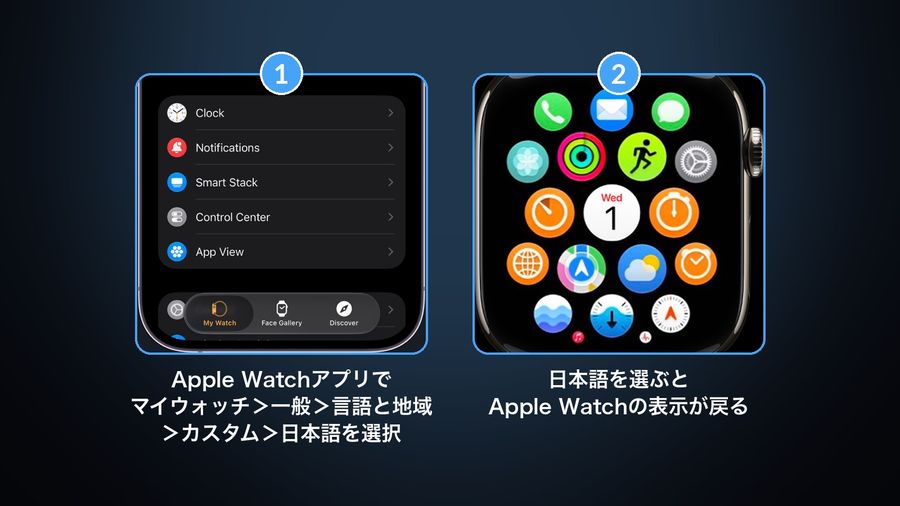
Apple Watch専用の表示言語は、iPhoneの「Apple Watch」アプリから設定します。iPhoneでApple Watchアプリを開き、「マイウォッチ」をタップしてから「一般」をタップし、「言語と地域」をタップしてから「カスタム」をタップします。一覧に日本語があればそれを選び、なければ「言語を追加」をタップして日本語を選びます。これでApple Watchの表示は日本語に戻ります。この設定は、複数の言語を使用するようにiPhoneが設定されている場合に使える機能で、iPhone本体の使用言語とは別に、Apple Watchだけの表示言語を選べる仕組みです。文法的性を持つ言語を選んでいる場合は、女性・男性・ニュートラルのどれで呼ばれたいかも同じ画面で指定できます。手順の詳細はApple公式サポートの「Apple Watch上の言語と向きを変更する」で確認できます。同じApple Watchアプリの「一般」の中には、装着する腕やDigital Crownの向きを設定する「ウォッチの向き」もあるため、表示言語を直すついでに確認しておくと二度手間になりません。
なぜ英語表示になったのか、考えられる原因
よくあるのは次の2つの状況です。1つは、iPhoneは日本語のままで、Apple Watchだけが英語になっている場合です。以前に「カスタム」の画面で英語を選んだまま忘れていることが考えられ、Apple Watchアプリの「言語と地域」で日本語を選び直せば直ります。もう1つは、iPhone本体の表示も英語になっている場合です。このときは、iPhone本体の使用言語を日本語に戻すところから始めると、両方の表示をまとめて確認できます。
見分け方は簡単です。まずiPhoneのホーム画面や「設定」アプリを開き、表示が日本語かどうかを確かめます。iPhoneが日本語なら原因はApple Watch側の設定なので、Apple Watchアプリの「マイウォッチ」から「言語と地域」を開けば直せます。iPhoneも英語なら、先にiPhone本体の「言語と地域」で日本語を選び直し、そのあとでApple Watchの表示を確認します。英語表示のままでも、iPhoneの「設定」アプリでは英語版のApple公式サポートにあるとおり「General」>「Language & Region」という英語の名前で同じ項目が並んでいるので、位置を頼りに進めます。
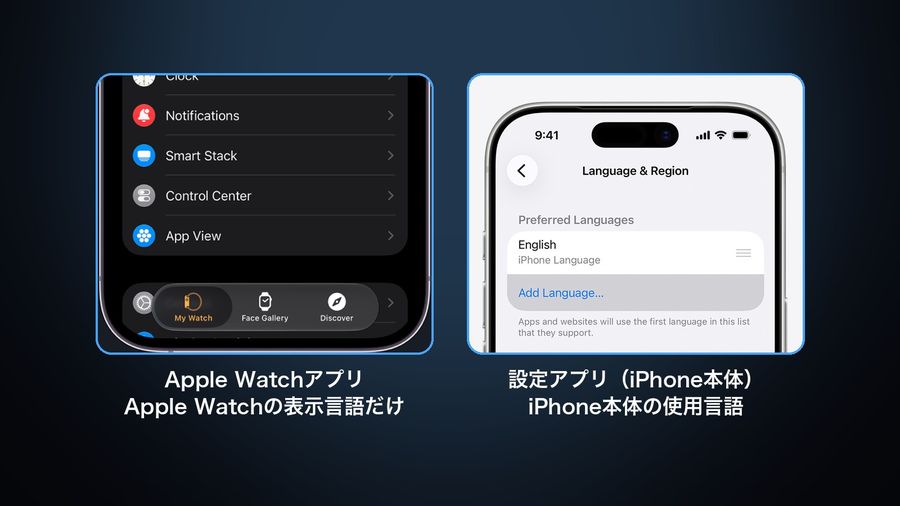
どちらの画面を開いているかで直し方が変わるため、「Apple Watchアプリ内の言語と地域」(Apple Watch専用の設定)と、「設定アプリ内の言語と地域」(iPhone本体用の設定)のどちらを触っているかを、まず確かめておくと迷いにくくなります。
iPhone本体の使用言語を確認・変更する
iPhone本体の使用言語は、Apple Watchアプリとは別の場所にあります。iPhoneの「設定」アプリを開き、「一般」をタップしてから「言語と地域」をタップします。この画面では、言語の追加と削除のほか、地域やカレンダーの書式、単位系なども設定できます。使用したい言語は、「言語を追加」をタップしてから選びます。ここで日本語を選べば、iPhone本体の表示も日本語に戻り、Apple Watchアプリの「カスタム」画面にも日本語が選択肢として表示されるようになります。同じ画面では、地域や温度単位、週の始まりの曜日、日付や数値の書式なども設定でき、言語は日本語のままでも地域だけ海外のままになっている、といったずれの見直しにも使えます。手順の詳細はApple公式サポートの「iPhoneで言語と地域を変更する」にまとまっています。
あえて英語表示にする場合との違い
ここまでは英語表示を元に戻す方法でしたが、英語学習を目的に、あえてApple Watchだけを英語表示にする使い方もあります。iPhone本体は日本語のまま、Apple Watchの「カスタム」だけで英語を選べば、通知や標準アプリの表示だけを英語にでき、今回と同じ画面からいつでも日本語に戻すこともできます。手首での英語学習に向いていること・向いていないことはApple Watchを英語表示にする方法と学習法にまとめています。文字盤の変更やコンプリケーションの追加方法はApple Watchの文字盤を変更する方法で紹介しています。表示言語を英語と日本語のどちらにしていても、文字盤にコンプリケーションとして単語を表示する設定自体は変わらないため、表示言語は普段どおり日本語に戻したうえで、単語のコンプリケーションだけ学習中の言語にしておく組み合わせも選べます。
まとめ
「アップルウォッチが英語になった」ときの直し方は、Apple Watchアプリの「言語と地域」から日本語を選び直すか、あわせてiPhone本体の「言語と地域」も日本語に戻すかのどちらかです。まずはApple Watch側の「カスタム」画面を確認し、日本語が選べなければiPhone本体側を確認する、という順番で見ていくと迷わず直せます。一度直したあとにまた英語表示へ戻ってしまう場合は、iPhoneの使用言語自体が英語のままになっていないか、設定アプリ側もあわせて確認しておくと、同じ手間を繰り返さずに済みます。
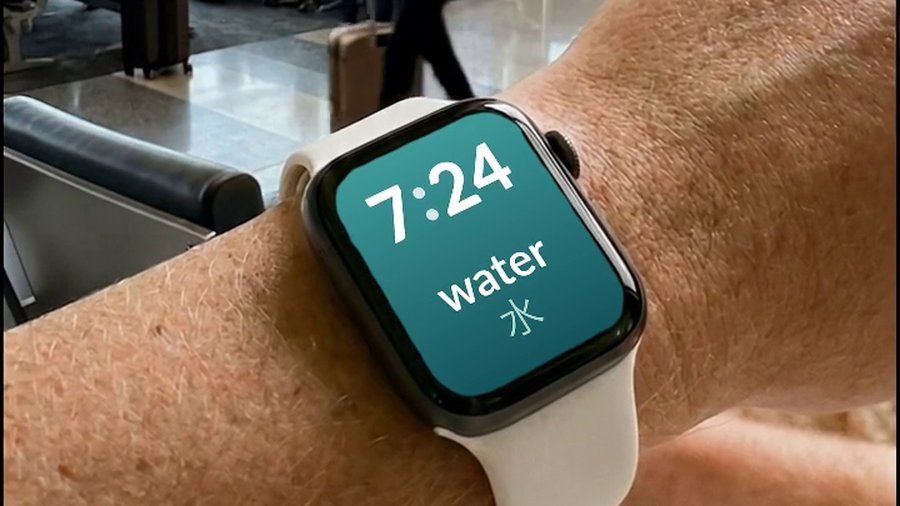

Watch Your Languageは、Apple Watchの文字盤にコンプリケーションとして単語を表示し、覚えるまで繰り返し見せる語彙学習アプリです。表示言語をどちらに設定していても、コンプリケーションに表示される単語は学習中の言語のままなので、表示言語の設定を直しても語彙学習は影響を受けません。