 Paul L.
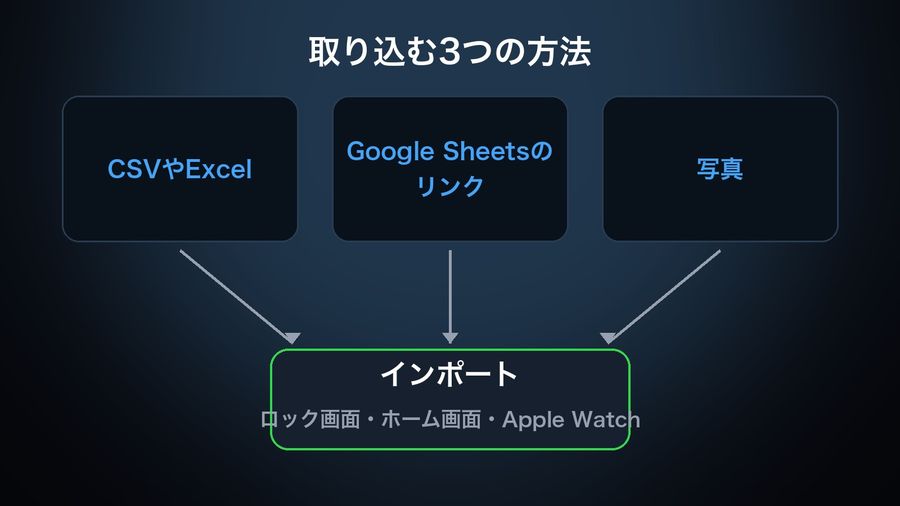
結論から言うと、自分で単語帳を作るなら、材料を集める手間よりも「作ったリストをどう毎日の目に触れさせるか」のほうが重要です。授業のノート、教科書の1章、自分でまとめたスプレッドシート、身の回りのものを撮った写真など、単語を集める方法はいくつもありますが、集めたリストをファイルのまま置いておくだけでは、復習の機会は生まれません。Watch Your Languageは、CSVやExcelのファイル、Google Sheetsのリンク、そして写真から、自分で作った単語帳をそのまま取り込み、iPhoneのロック画面やホーム画面のウィジェット、Apple Watchの文字盤で毎日目にする形に変える機能を備えています(インポートはPremiumの機能です)。自分で単語を選べるという良さを保ったまま、単語帳を「開いて復習するもの」から「見るだけで復習が進むもの」に変える、という考え方です。以下では、単語帳の材料の集め方と、それを日々の復習に変える具体的な方法をまとめます。
なぜ自分で作った単語帳は使われなくなるのか
自分で単語帳を作った経験がある人の多くが、同じところでつまずきます。授業でもらったプリントの単語をノートに書き写す、教科書の巻末リストをスプレッドシートにまとめる、といった作業そのものには達成感がありますが、できあがったファイルには「いつ、どの単語を見直すか」を決める仕組みがありません。ファイルは開かなければ何も起こらず、開くのを忘れた期間が長くなるほど、そのファイルの存在自体を忘れてしまいます。単語帳アプリの多くも、結局は自分でリストを開いて復習を始める必要があり、毎日忘れずに開くという新しい習慣を作らなければなりません。単語を集める作業と、集めた単語を覚え続ける作業は、本来別の問題です。せっかく時間をかけて単語を集めても、この2つ目の問題を後回しにしたままでは、ファイルはパソコンやスマートフォンの中に眠ったままになりがちです。紙のノートであれば持ち歩いて見返すこともできますが、スプレッドシートやメモアプリにまとめた単語帳は、開くという一手間がそのままハードルになります。
単語帳の材料をどこから集めるか
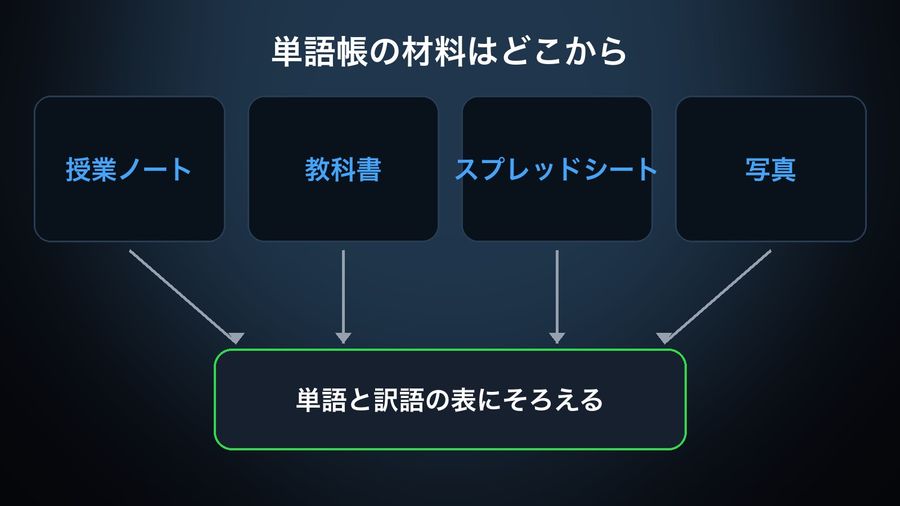
自分だけの単語帳を作るときの材料は、主に4つの場所から集まります。1つ目は授業やセミナーで取ったノートで、その場で気になった単語や表現をそのまま書き留めたものです。あとで見返すと、どの授業の内容だったか思い出す手がかりにもなります。2つ目は教科書やテキストの巻末にある単語リストで、すでにテーマ別や章別に整理されていることが多く、材料としてまとまりがあります。3つ目は自分でまとめたスプレッドシートで、仕事や旅行の準備のために単語と訳語を2列で並べたファイルです。転職や異動のたびに新しい業界の単語を集めている、という人も少なくありません。4つ目は身の回りのものや掲示、メニューなどを撮った写真で、あとから見返して単語を拾い出す材料になります。どの材料から始めても構いませんが、最終的にはすべてを単語と訳語の表にそろえておくと、あとの作業をまとめて済ませられます。
単語帳を作るときの整理の仕方
集めた単語は、1つの表に「単語」「訳語」の2列でまとめておくのが扱いやすい形です。表計算ソフトであれば、1列目に学習中の言語の単語、2列目にその訳語を入れ、1行に1組ずつ並べます。手書きのノートしかない場合は、あとで写真を撮ることを前提に、単語と訳語が横に並ぶように、1行に1組ずつ書いておくと、あとから見返しやすくなります。教科書の単語リストをそのまま使う場合も、章ごとにシートを分けるより、1つの表にまとめておいたほうが、あとでまとめて取り込みやすくなります。写真を撮る場合は、文字がぼやけないように手元を明るくし、ページ全体ではなく単語が並んでいる部分に寄って撮ると、あとの読み取りがうまくいきやすくなります。
| 単語 | 訳語 |
|---|---|
| table | テーブル |
| notebook | ノート |
| learn | 学ぶ |
集めたリストを毎日の復習に変える方法
単語帳の材料がそろったら、次の課題は「そのリストを毎日目にする状態」に変えることです。Watch Your Languageのインポートでは、CSVやExcel(.xlsx)ファイル、あるいは「リンクを知っている全員が閲覧可」で共有したGoogle Sheetsのリンクを取り込めます。手書きのノートや教科書のページ、身の回りのものなど、表になっていない材料は、写真を撮るとアプリが単語を読み取ります。写真から読み取った単語は追加される前に一覧で確認できるので、望まない単語がそのままロック画面に表示されることはありません。また、すでにリストにある単語はスキップされるため、同じ単語が二重に増えることもありません。Google Sheetsのリンクで取り込んだ場合は、あとでシートに単語を追加してから同じリンクをもう一度読み込み直すだけで、増えた分の単語だけを追加できます。この取り込み機能は単語帳のインポート機能のページにまとめられており、Premiumに含まれています。
取り込んだ単語のその後
インポートした単語は、パックの単語と分け隔てなく、同じ間隔反復の仕組みに乗ります。忘れがちな単語ほど短い間隔で、覚えた単語ほど長い間隔で表示され、iPhoneのロック画面とホーム画面のウィジェット、Apple Watchの文字盤のコンプリケーションに、パックの単語と同じように現れます。更新の間隔は1分から1週間の範囲で自分で選べるため、自分で作ったリストであっても、他の単語と同じように日常の中で目にする回数を増やせます。あとから新しい単語を思いついたときや、教科書の次の章に進んだときも、同じファイルを更新して読み込み直せば、すでに追加した単語は重複せず、増えた分だけが新しく加わります。教科書を1冊終えるたびに単語を追加していく、といった使い方をしても、リストが二重に膨らむ心配はありません。ウィジェットの活用についてはiPhoneウィジェットで英単語を覚える方法を、覚える単語の選び方については社会人の英単語の覚え方を参考にしてください。
Watch Your Languageでの取り込み
自分で作った単語帳をアプリに取り込んでしまえば、そのあとは覚える作業だけに集中できます。ファイルを見返す習慣を新しく作る必要はなく、テーマ別パックの単語と一緒に、日常の中で自然に目にする形に変わります。
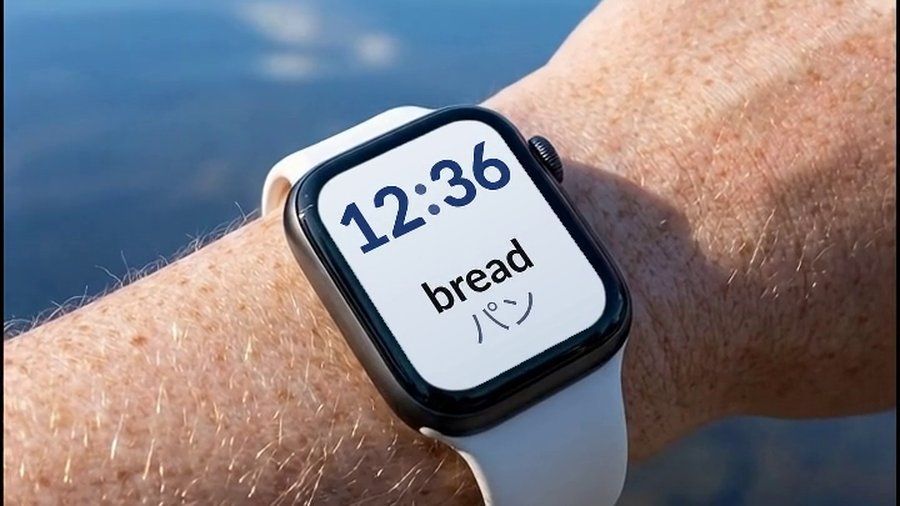

Watch Your Languageは、CSVやExcelファイル、Google Sheetsのリンク、写真という3つの方法で自分の単語帳を取り込めるアプリです(インポートはPremiumの機能です)。取り込んだ単語は、テーマ別パックの単語と同じように間隔反復のスケジュールに乗り、iPhoneのロック画面・ホーム画面のウィジェットとApple Watchの文字盤に表示されます。