 Paul L.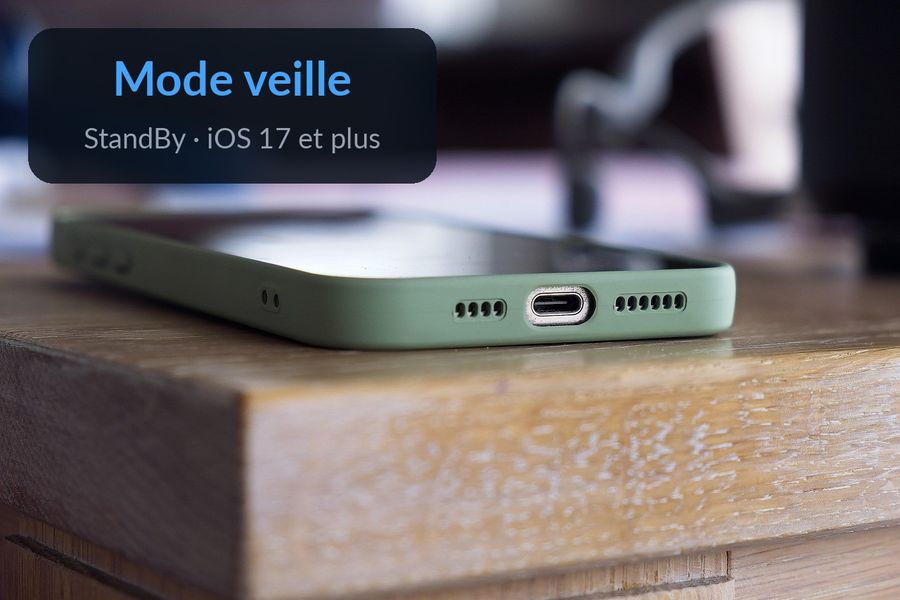
Le mode veille de l'iPhone, appelé « En veille » dans les réglages (StandBy en anglais), transforme l'iPhone en charge, posé sur sa tranche, en petit écran lisible de loin : horloge de chevet, cadre photo ou écran de widgets. Il est disponible depuis iOS 17 ; il suffit de brancher l'iPhone, de le poser à l'horizontale et d'appuyer sur le bouton latéral pour le voir apparaître.
À retenir
- Activez En veille dans Réglages, puis branchez l'iPhone et posez-le sur sa tranche, immobile, avant d'appuyer sur le bouton latéral.
- Le mode Nuit affiche l'écran en rouge, et le réglage Affichage permet de l'éteindre quand la pièce est sombre.
- En mode veille, ce sont les widgets de l'écran d'accueil qui s'affichent, en plus grand ; maintenez le doigt sur l'écran de widgets pour les choisir.
Comment activer le mode veille de l'iPhone
Selon la page d'assistance Apple consacrée au mode veille, la marche à suivre tient en quatre gestes : ouvrez Réglages, touchez En veille et vérifiez que l'option est activée ; connectez l'iPhone à un chargeur ; posez-le sur sa tranche, immobile ; puis appuyez sur le bouton latéral. Un balayage vers la gauche ou la droite fait ensuite passer d'un affichage à l'autre (widgets, photos, horloges), et un balayage vers le haut ou le bas fait défiler les options de chacun.
Deux réglages méritent un coup d'œil. Le mode Nuit, d'abord : lorsqu'il est activé, l'écran s'adapte à la faible luminosité et affiche tout dans une teinte rouge, pour ne pas gêner pendant que vous dormez. L'affichage, ensuite, dans Réglages, puis En veille, puis Affichage : l'écran peut s'éteindre automatiquement quand la pièce est sombre et que l'iPhone n'est pas utilisé, au bout de 20 secondes, ou jamais. Sur les modèles dotés de l'affichage « Toujours à l'écran », le mode veille reste allumé ; sur les autres, il suffit de toucher l'écran, ou de bouger doucement la table de nuit, pour le rallumer.
Personnaliser l'écran de widgets
L'écran de widgets est celui qui se prête le mieux à la personnalisation : maintenez le doigt dessus pour le modifier et choisir les widgets affichés. Ce sont les widgets de l'écran d'accueil qui s'y affichent, en plus grand, et non ceux de l'écran verrouillé, à la différence de ceux que l'on place sur l'écran verrouillé. Apple détaille aussi, sur la même page d'assistance, que lorsque vous chargez l'iPhone avec MagSafe, le mode veille retient l'affichage préféré de chaque endroit : des photos de famille dans la cuisine, un réveil sur la table de chevet.
Des idées de widgets utiles en mode veille
Le mode veille sert surtout à afficher, de loin, une information qu'on aurait sinon vérifiée en déverrouillant le téléphone : l'agenda du lendemain, la météo du matin, un rappel, ou le niveau de batterie de ses appareils. Rien n'empêche de composer un écran plus personnel, en empilant plusieurs widgets entre lesquels un simple balayage suffit. Un widget de vocabulaire y trouve naturellement sa place : l'iPhone passe chaque soir plusieurs minutes posé sur la table de chevet, un moment que presque aucune information n'occupe vraiment.
Cas particuliers à connaître
Le mode veille ne s'affiche que si les trois conditions sont réunies : l'option activée dans les réglages, l'iPhone en charge, et posé sur sa tranche sans bouger. Un iPhone posé à plat ou tenu en main se comporte comme un écran verrouillé ordinaire ; il suffit de le reposer sur le côté, toujours branché, pour retrouver l'affichage. Si l'écran s'éteint trop vite à votre goût, c'est le réglage Affichage qu'il faut revoir, en gardant en tête qu'un iPhone sans « Toujours à l'écran » se rallume au toucher.
Pourquoi ce moment convient à l'apprentissage passif
Le mode veille occupe un moment très particulier de la journée : le téléphone posé, en charge, pendant les dernières minutes avant d'éteindre la lumière. Un mot aperçu à ce moment-là est une rencontre de plus, qui s'ajoute à celles de la journée. Et comme nous l'expliquions dans notre article sur l'apprentissage pendant le sommeil, si le sommeil n'apprend rien de neuf, il aide à consolider ce qui a été vu pendant la journée.
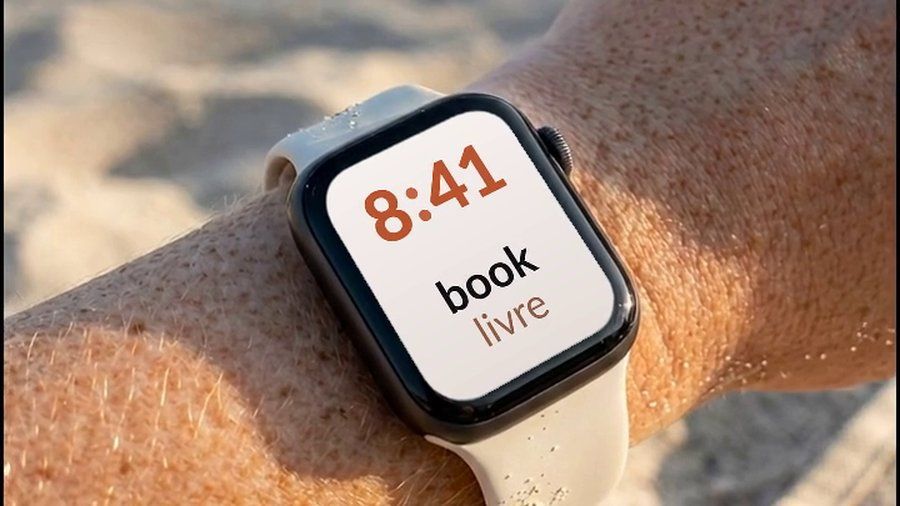

Watch Your Language propose des widgets de vocabulaire pour l'écran d'accueil, qui s'affichent aussi en mode veille, avec les mêmes mots qui reviennent sur l'écran verrouillé et sur l'Apple Watch dans la journée, pour que le dernier regard avant d'éteindre la lumière tombe sur un mot plutôt que sur l'heure.
Et sur l'Apple Watch
Le même principe existe côté poignet : une complication peut afficher un mot sur le cadran, exactement comme le mode veille affiche un widget sur l'iPhone posé. Notre article sur le changement de cadran Apple Watch explique comment choisir un cadran et y placer une complication. Entre l'iPhone en mode veille le soir et l'Apple Watch portée dans la journée, les deux écrans se relaient sans qu'aucun ne demande d'ouvrir une application.