 Eleanora R.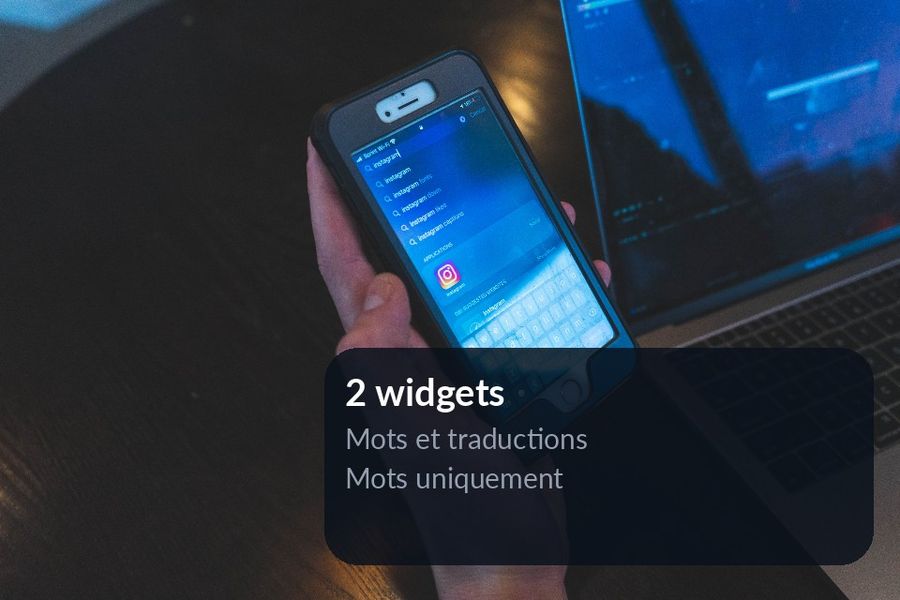
Ajouter un widget sur l'écran verrouillé de l'iPhone prend moins d'une minute : on le place depuis le sélecteur de widgets qu'Apple intègre à iOS, et un mot d'un pack de Watch Your Language, ou de votre propre liste, commence à s'afficher à chaque fois que vous consultez l'heure. Ce guide reprend les étapes du guide officiel Apple, « Ajouter et modifier des widgets sur votre iPhone », valable à partir d'iOS 16 pour l'écran verrouillé.
À retenir
- Maintenez le doigt sur l'écran verrouillé, touchez Personnaliser puis Ajouter des widgets, et choisissez Watch Your Language dans la liste.
- Activez d'abord au moins un pack de mots, ou ajoutez vos propres mots avec Premium, pour que le widget ait quelque chose à afficher.
- Deux widgets existent : « Mots et traductions » pour vérifier d'un coup d'œil, et « Mots uniquement » pour chercher le sens vous-même.
Pourquoi l'écran verrouillé convient au vocabulaire
Vous déverrouillez votre iPhone toute la journée pour des raisons qui n'ont rien à voir avec l'apprentissage d'une langue : regarder l'heure, lire un message, vérifier la météo. Un widget se glisse dans ce même instant sans en demander un nouveau. Watch Your Language s'en sert pour la répétition espacée : l'application choisit le mot suivant en fonction de ceux que vous oubliez le plus, à un rythme réglable d'une minute à une semaine, si bien que le regard que vous alliez déjà poser sur l'écran devient la révision, au lieu d'en être une nouvelle à se rappeler de faire.
Cela ne couvre que la moitié passive de l'apprentissage d'une langue : voir un mot assez souvent pour qu'il reste. Cela n'enseigne pas la grammaire et ne prépare pas à une conversation, ce qui vaut la peine d'être su avant d'y construire toute une routine — la courbe de l'oubli explique pourquoi cette exposition répétée fonctionne malgré tout pour ce qu'elle couvre.
Installer le widget sur l'écran verrouillé
Avant d'ajouter le widget, ouvrez l'application et activez au moins un pack de mots depuis l'onglet Explorer — ou ajoutez vos propres mots avec Premium — pour qu'il y ait quelque chose à afficher. Ajoutez ensuite le widget lui-même, en suivant les étapes que donne le guide officiel Apple pour tout widget d'écran verrouillé :
- Maintenez le doigt appuyé sur l'écran verrouillé jusqu'à ce que le bouton « Personnaliser » apparaisse, puis touchez-le.
- Touchez « Ajouter des widgets ».
- Cherchez Watch Your Language dans la liste, puis touchez ou faites glisser le widget sur l'écran verrouillé.
- Une fois terminé, touchez le bouton Fermer, puis « OK ».
La place est limitée sur l'écran verrouillé : s'il n'y en a plus assez pour un nouveau widget, le même guide indique qu'il suffit de toucher le bouton Supprimer d'un widget existant pour libérer de l'espace.
Modifier ou retirer un widget
D'après le même guide, certains widgets proposent plusieurs configurations, accessibles en maintenant le doigt appuyé dessus puis en touchant « Modifier le widget ». Pour retirer un widget de l'écran d'accueil, maintenez le doigt appuyé dessus, touchez « Supprimer le widget », puis « Supprimer » pour confirmer. Sur l'écran d'accueil, le guide décrit aussi les piles intelligentes, qui affichent le widget le plus pertinent selon le lieu, l'activité ou l'heure, et vos propres piles, qui empilent jusqu'à 10 widgets : de quoi faire tenir un widget de vocabulaire à côté de la météo ou du calendrier sans multiplier les emplacements.
Le même widget sur l'écran d'accueil
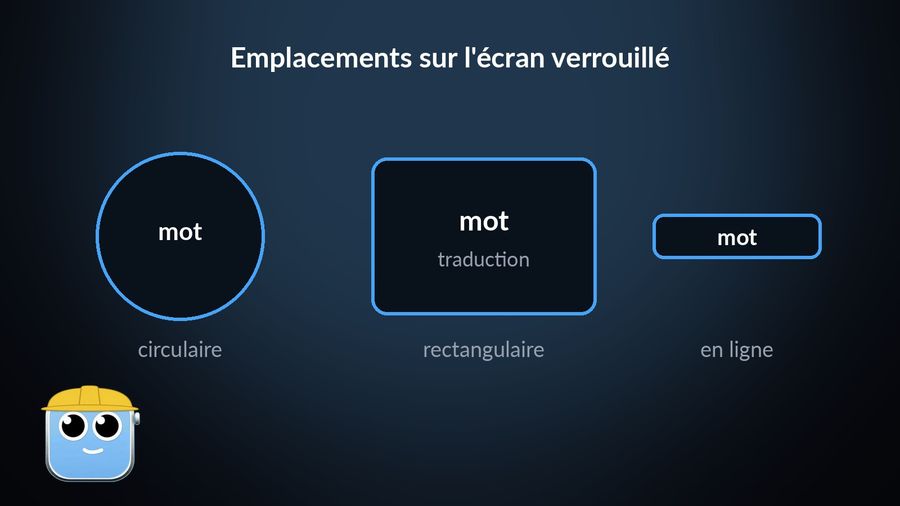
Le sélecteur de widgets d'Apple est le même pour l'écran d'accueil : maintenez le doigt appuyé sur une zone vide de l'écran d'accueil jusqu'à ce que les apps s'animent, touchez « Modifier » dans l'angle supérieur gauche, puis « Ajouter le widget ». Choisissez le widget de Watch Your Language et sa taille, touchez « Ajouter le widget », puis « OK » pour valider. Watch Your Language propose deux widgets : un widget « Mots et traductions », qui montre le mot avec sa traduction, et un widget « Mots uniquement », pour se tester en cherchant soi-même le sens. Sur l'écran verrouillé, chacun existe en trois formats : circulaire, rectangulaire, où le widget « Mots et traductions » affiche le mot et sa traduction, et en ligne, sur une seule ligne de texte. Rien n'empêche de placer les deux côte à côte, l'un pour vérifier d'un coup d'œil, l'autre pour s'interroger soi-même.
Sans Apple Watch
Nul besoin d'Apple Watch pour en profiter. Sans montre, l'écran verrouillé et le widget de vocabulaire pour iPhone sur l'écran d'accueil portent à eux seuls toute l'habitude de révision : les mêmes mots, au même rythme, décidés par le même algorithme de répétition espacée. Avec une montre, le mot affiché suit aussi sur le cadran, comme complication — voir comment ajouter une complication à un cadran pour la marche à suivre.
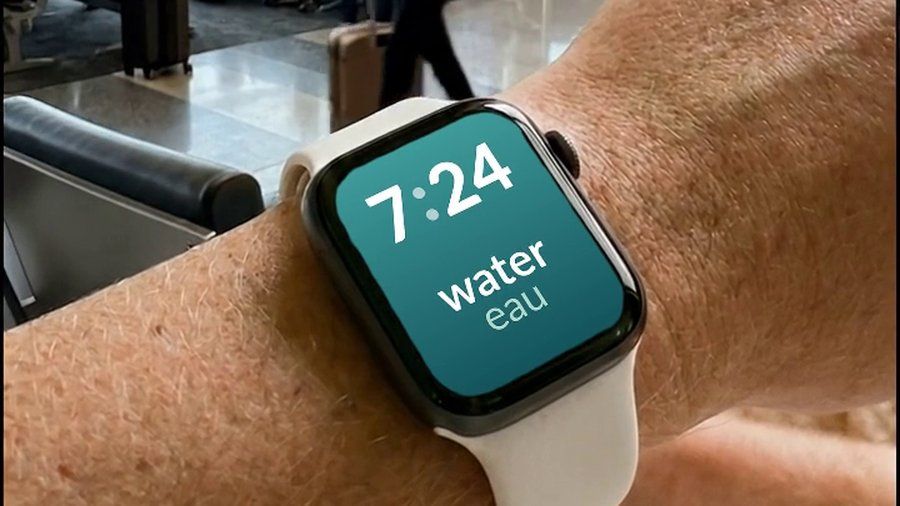

Watch Your Language place un mot à apprendre sur l'écran verrouillé et l'écran d'accueil de l'iPhone, tiré de ses packs prêts à l'emploi ou, avec Premium, de votre propre liste. Un algorithme de répétition espacée décide lequel montrer ensuite, en faisant revenir plus souvent les mots que vous oubliez, à un rythme réglable d'une minute à une semaine.