 Eleanora R.
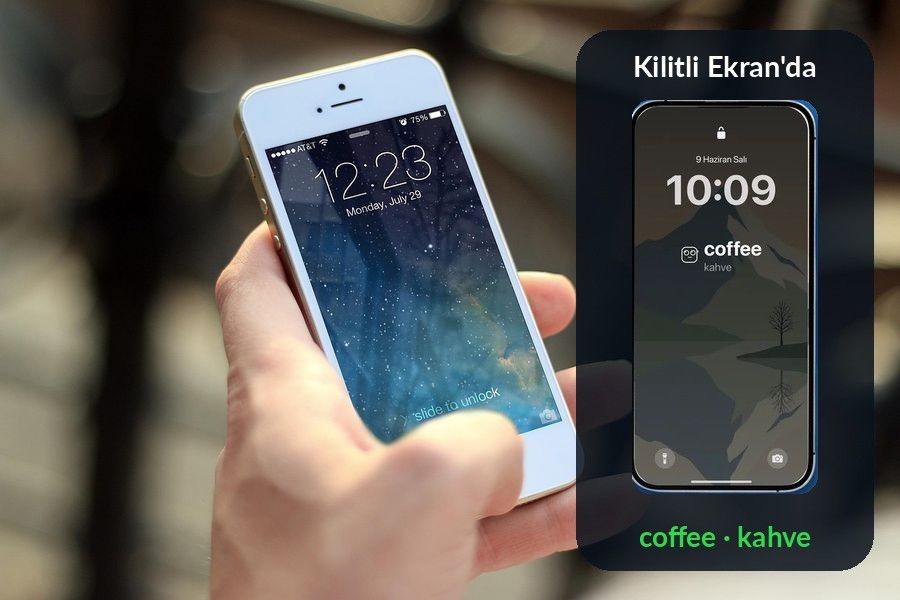
Kısa cevap: İngilizce kelime uygulamasının widget'ını iPhone'un Kilitli Ekran'ına ya da Ana Ekran'ına eklemek, ayrıca zaman ayırmadan kelimelerle karşılaşma sayınızı artırmanın en kolay yoludur. Widget, bir uygulamanın bilgisini uygulamayı açmadan gösteren küçük bir alandır. İngilizce kelimeler widget'ta durursa, telefonu her elinize aldığınızda bir kelime görürsünüz. Bu yazıda Apple'ın iOS 27 kullanma kılavuzundaki adımlarla Ana Ekran'a ve Kilitli Ekran'a widget eklemeyi, sadece bakarak tekrarın kelime öğrenmeye neden uyduğunu ve widget'ın gerçekten işe yaraması için birkaç ipucunu anlatıyoruz.
Öne çıkanlar
- Kilitli Ekran'a basılı tutun, Özelleştir'e ve widget alanına dokunun, kelime widget'ını seçip Bitti'ye dokunun.
- Widget'ta görmek yeni kelime öğretmez ama öğrendiğiniz kelimeleri unutmaya başladığınız anda hatırlatır.
- Kelimesi kendiliğinden değişen bir widget seçin ve kelime widget'larını bir ya da iki taneyle sınırlayın.
Kilitli Ekran'a widget ekleme
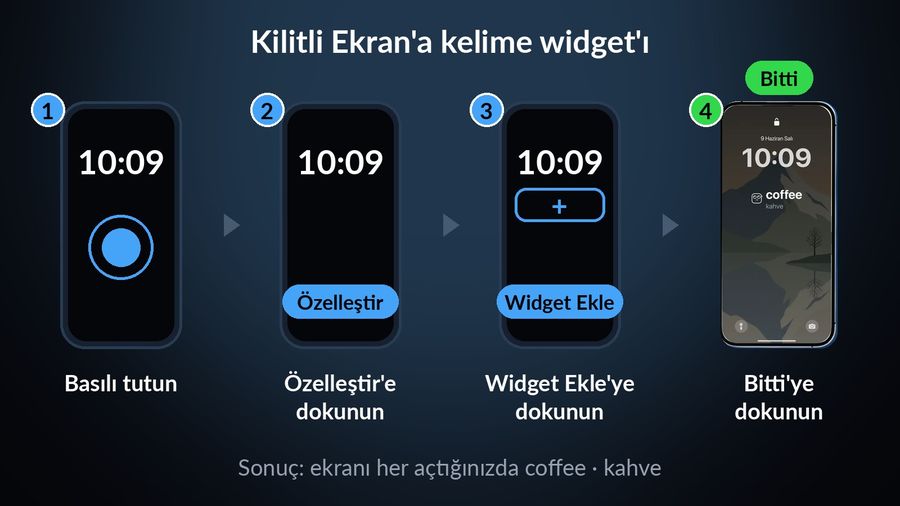
Kelime widget'ı için en iyi yer Kilitli Ekran'dır, çünkü saate ya da bildirimlere her baktığınızda görünür. Apple'ın Kilitli Ekran'ı özelleştirme sayfasına göre adımlar şöyledir:
- Kilitli Ekran'ı açın ve ekrana dokunup basılı tutun.
- Değiştirmek istediğiniz Kilitli Ekran'a kaydırın ve Özelleştir'e dokunun.
- Saatin altındaki widget alanına ya da Araç Takımı Ekle'ye dokunun (iOS widget'lara araç takımı der) ve kelime uygulamanızın widget'ını seçin.
- Bitti'ye dokunun.
Birden fazla Kilitli Ekran oluşturabilir ve aralarında ekrana basılı tutup kaydırarak geçebilirsiniz. Kilitli Ekran'ları odak modlarına da bağlayabildiğiniz için iş ve hafta sonu için ayrı ekranlar kullanıyorsanız, kelime widget'ını ikisine birden ekleyin; hangi ekran açık olursa olsun kelimeyi görürsünüz.
Ana Ekran'a widget ekleme
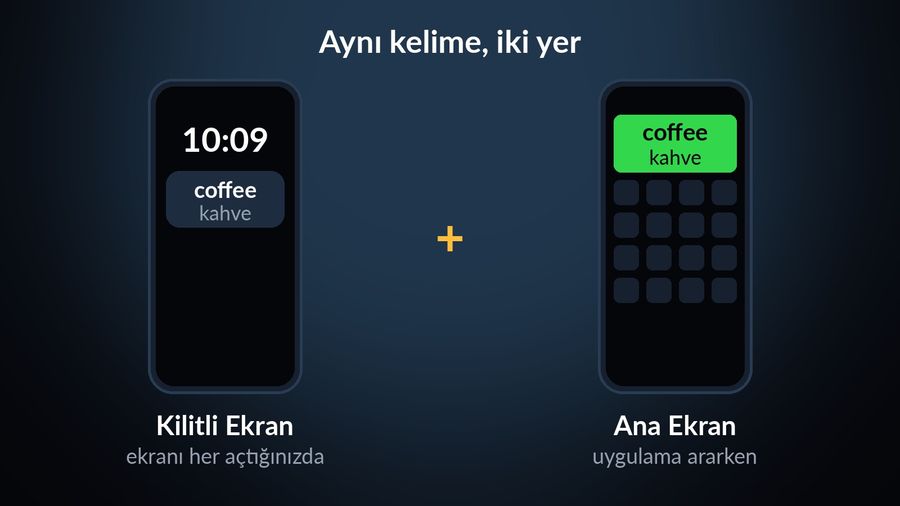
Apple'ın widget ekleme, düzenleme ve kaldırma sayfasına göre Ana Ekran'a widget eklemek için önce widget'ı koymak istediğiniz Ana Ekran sayfasına gidin. Uygulamalar kıpırdamaya başlayana kadar arka plana dokunup basılı tutun, Düzenle'ye ve ardından Araç Takımı Ekle'ye dokunun. Widget'ı arayarak ya da kaydırarak bulun, ona dokunun ve boyut seçeneklerini görmek için sağa sola kaydırın. Boyutu seçince Araç Takımı Ekle'ye dokunun, widget'ı istediğiniz yere taşıyın ve Bitti'ye dokunun.
Aynı uygulamanın widget'ı boyuta göre farklı miktarda bilgi gösterir. Kelimeyi ve Türkçe karşılığını birlikte görmek istiyorsanız yazının rahatça sığdığı bir boyut seçin. Birkaç widget'ı üst üste koyan Akıllı Gruplama, widget'lar arasında yukarı aşağı kaydırarak geçmenizi sağlar; ancak saat ve konuma göre hangi widget'ın görüneceğini kendisi seçtiği için kelime widget'ının her zaman görünmesini istiyorsanız onu tek başına yerleştirmek daha güvenlidir.
Sadece bakarak tekrar neden işe yarar
İngilizce kelime ezberlemek, masa başında uzun süre çalışmaktan çok kısa karşılaşmaları sık sık tekrarlamakla daha kolay sürdürülür. iPhone ekranı yalnızca kilidi açarken değil, bildirimlere bakarken ya da Ana Ekran'ı açarken de gözünüzün önündedir; bu yüzden ayrıca çalışma zamanı ayırmadan kelimelerle karşılaşma sayınız kendiliğinden artar.
Widget'ta görmek tek başına yeni bir kelimeyi öğretmez, ama daha önce öğrendiğiniz bir kelimeyi unutmadan hatırlamak için iyi bir fırsattır. Kelime defterinden ya da bir uygulamadan bir kez öğrendiğiniz kelimeler, bir süre görmediğinizde akla gelmez olur. Ekranı her açtığınızda bir kelimenin göründüğü bir düzen, unutmaya başladığınız anda kendiliğinden bir tekrar yaratır. Kelimeyi gördüğünüzde Türkçesine bakmadan önce anlamını kendiniz hatırlamaya çalışırsanız, bu kısa an bir hatırlama alıştırmasına dönüşür. Örnek cümleyle hatırlama alıştırması için İngilizce kelimeleri örnek cümleyle ezberlemek yazımıza bakabilirsiniz.
Widget'ı işe yarar tutmanın yolları
Widget'ı ekledikten bir süre sonra manzaranın bir parçası olup görünmez hâle gelebilir. Bunu önlemenin en önemli yolu, kelimenin kendiliğinden değiştiği bir widget seçmektir. Aynı kelime günlerce ekranda kalırsa gözünüze çarpsa da aklınızda iz bırakmaz. İkinci ipucu, widget sayısını abartmamaktır: Kilitli Ekran'da ve Ana Ekran'da çok fazla bilgi olursa her birine baktığınız süre kısalır ve kelime widget'ı kalabalıkta kaybolur. Kelime widget'ını bir ya da iki taneyle sınırlayın, hava durumu ve takvim gibi bilgilerle görevleri ayırın.
Ana Ekran'ın en solundan kaydırarak açtığınız Bugün Görüntüsü'ne de widget koyabilirsiniz. Ayarlar'da Face ID ve Parola'yı (Touch ID'li modellerde Touch ID ve Parola) açın; Kilitliyken Erişime İzin Ver bölümünde Bugün Görüntüsü ve Arama açıksa, iPhone kilitliyken de bu ekrandaki widget'ları görebilirsiniz. Kelimeleri yalnızca telefonda değil saatte de görmek isterseniz Apple Watch kadran önerileri yazımızda kelimeleri kadrana komplikasyon olarak eklemeyi anlattık. Yeni iPhone Duo kullanıyorsanız iPhone Duo için en iyi widget'lar yazımız iki ekran için öneriler sunar.
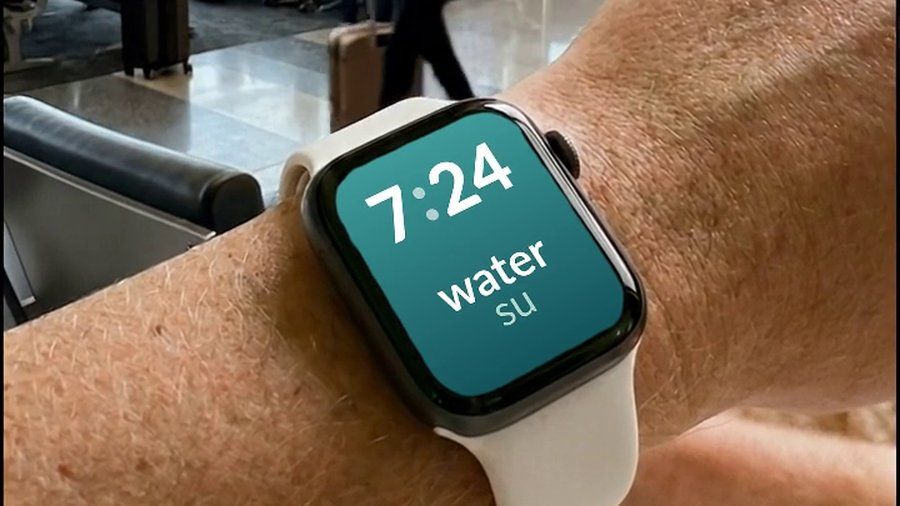
Watch Your Language, İngilizce kelimeleri Türkçe karşılıklarıyla iPhone'un Kilitli Ekran ve Ana Ekran widget'larında ve Apple Watch kadranında gösterir: örneğin Kilitli Ekran'da coffee ve altında kahve. Kelimeler bir dakikadan bir haftaya kadar seçtiğiniz aralıkla değişir; henüz öğrenmediğiniz kelimeler daha sık geri gelir, öğrendikleriniz yenileriyle yer değiştirir.
Özet: kelimeyi zaten baktığınız yere koyun
İngilizce kelime widget'ı size yeni kelime öğreten bir ders değil, öğrendiğiniz kelimeleri gündelik hayatınızın içinde hatırlatan bir düzendir. Önce Kilitli Ekran'a bir kelime widget'ı ekleyin, sonra isterseniz Ana Ekran'a daha büyük bir boyutta ikincisini koyun. Kelimenin kendiliğinden değiştiği bir widget seçin, widget sayısını az tutun ve kelimeyi her gördüğünüzde Türkçesini kendiniz hatırlamaya çalışın. Yoğun günlerde bile kelimelerle karşılaşma sayınızı bu küçük adımlarla artırabilirsiniz. Watch Your Language'in tüm özelliklerini ana sayfada bulabilirsiniz.