 Paul L.
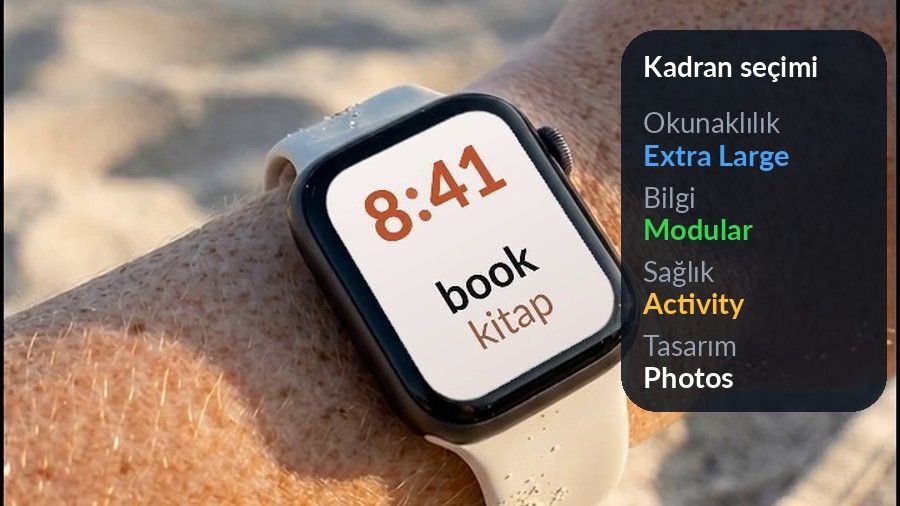
Kısa cevap: Sade bir ekran istiyorsanız Sade ya da İşlevsel, saati olabildiğince büyük görmek istiyorsanız X-Large, tek bakışta çok bilgi istiyorsanız Modüler ya da Bilgi Grafiği, sağlığınızı takip etmek için Aktivite kadranları, görünüşten keyif almak için de Kaleydoskop ya da Fotoğraflar uygun seçimlerdir. Apple Watch'ta onlarca kadran var ve hangisini seçtiğiniz, saate her baktığınızda ne gördüğünüzü belirler. Bu yazıda amaca göre kadran önerilerini, kadran ekleme ve değiştirme adımlarını ve kadrana komplikasyon eklemeyi, Apple'ın watchOS 27 kullanma kılavuzundaki bilgilere dayanarak anlatıyoruz. Kadran adlarını Apple'ın İngilizce kılavuzundaki gibi yazdık; saatiniz Türkçe kullanılıyorsa bazı adlar Türkçe görünebilir.
Öne çıkanlar
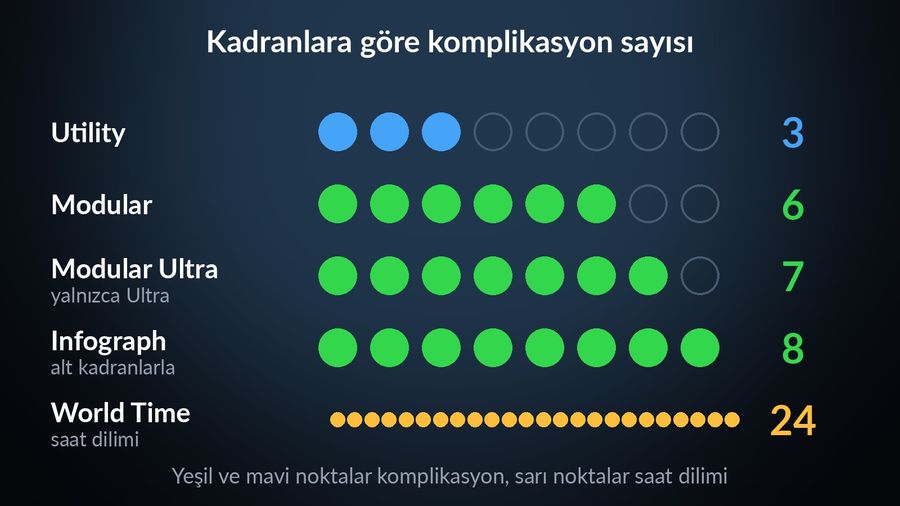
- Sade ekran için Sade ya da İşlevsel (en fazla 3 komplikasyon), büyük gösterim için X-Large uygundur.
- Çok bilgi için Modüler 6, Modüler Ultra 7, Bilgi Grafiği 8 komplikasyon alır; Dünya Saati 24 saat dilimini gösterir.
- Komplikasyon eklemek için kadrana basılı tutun, Düzenle'ye dokunun, en sola kaydırın, yuvayı seçip Digital Crown'u çevirin.
Okunaklılık için kadranlar
Ekranı yalın tutmak istiyorsanız ilk adaylar Sade ve İşlevsel'dir. Apple'ın Apple Watch kadranları ve özellikleri sayfasına göre Sade, ayrıntılarını ayarlayabildiğiniz ve köşelerine komplikasyon ekleyebildiğiniz minimal bir kadrandır; I'den IV'e kadar dört stil arasından seçim yapılır. İşlevsel ise kullanışlılığı öne çıkaran bir kadrandır ve en fazla üç komplikasyon alır; ihtiyacınız olan birkaç bilgiyi kalabalık olmadan gösterir.
Saati ya da tek bir bilgiyi olabildiğince büyük görmek istiyorsanız X-Large doğru seçimdir. Apple bu kadranı mümkün olan en büyük gösterim için tasarladığını söyler; bir komplikasyon eklediğinizde o komplikasyon ekranın tamamını kaplar. Gözlük takmadan saate bakmak isteyenler ya da kolunu kaldırdığında uzaktan bile okumak isteyenler için iyi bir başlangıçtır.
Bilgi yoğunluğu için kadranlar
Tek kadranda olabildiğince çok bilgi görmek isteyenlerin klasik seçimi Modüler'dir. Modüler'de altı komplikasyon yuvası vardır ve bilgiler okunaklı bir yazı düzeniyle gösterilir. Renkli ve dolu bir ekran istiyorsanız Bilgi Grafiği daha uygundur; tam renkli komplikasyonları ve alt kadranları sekize kadar gösterebilir. Apple Watch Ultra kullanıyorsanız Modüler Ultra da bir seçenektir: yedi komplikasyon alır ve ekranın ortasında pusula yönü ya da kronometre gibi bilgileri gösteren büyük bir komplikasyon bulunur. Bu kadran yalnızca Ultra modellerinde vardır.
Yurt dışındaki iş ortaklarınızla ya da ailenizle saat farkını sık sık kontrol ediyorsanız Dünya Saati işinizi kolaylaştırır. Bu kadran 24 saat dilimindeki saati aynı anda gösterir; güneş ve ay simgeleriyle bulunduğunuz yerdeki gün doğumu ve gün batımını da görürsünüz. Hangi kadranın kaç komplikasyon aldığını Apple Watch komplikasyon rehberimizde ayrıntılı olarak karşılaştırıyoruz.
Sağlık takibi için kadranlar
Seçiminizi sağlık takibine göre yapıyorsanız Aktivite Analog ve Aktivite Dijital en anlaşılır seçeneklerdir. İlki klasik bir analog saatin üzerine Etkinlik halkalarınızın ilerlemesini yerleştirir; ikincisi saati büyük ve düzgün bir yazı tipiyle, Etkinlik ilerlemenizle birlikte dijital olarak gösterir. Apple'a göre bu kadranlara nabız ve uyku gibi komplikasyonlar eklenebilir; Aktivite Dijital'de Yaşam Bulguları de seçilebilir.
Nabız ve uyku komplikasyonları Modüler ve İşlevsel gibi birçok kadranda da seçilebildiği için, başka bir kadran kullanırken de sağlık verilerinizi ekranda tutabilirsiniz. Önemli olan, her gün baktığınız bilgiyi saatin ilk ekranına koymaktır.
Tasarım için kadranlar
Görünüş sizin için öncelikliyse Kaleydoskop ve Fotoğraflar iyi adaylardır. Kaleydoskop, seçtiğiniz bir fotoğraftan yola çıkarak şekli ve rengi değişen bir desen oluşturur; kadrana dokunup Digital Crown'u çevirdiğinizde desen değişir. Fotoğraflar ise seçtiğiniz fotoğrafları ya da eşzamanladığınız bir albümü sırayla gösterir ve bileğinizi her kaldırdığınızda ya da ekrana dokunduğunuzda yeni bir fotoğrafa geçer. Ayarları Apple'ın Fotoğraflar kadranını özelleştirme sayfasında anlatılır.
Hareketli bir kadran istiyorsanız kelebek, çiçek ya da denizanası animasyonlarından birini seçebildiğiniz Hareketli'yi veya güneşin konumuna göre gün boyunca ışık ve gölgenin yer değiştirdiği Solar Analog'u deneyebilirsiniz. Bu kadranların çoğu az komplikasyon aldığı için, onları iş günleri için bilgi yoğun bir kadranla birlikte koleksiyonunuzda tutmak iyi bir yoldur.
Kadran ekleme ve değiştirme
Kadranı yalnızca saatin kendisinden değiştirebilirsiniz. Apple'ın kadranı değiştirme sayfasına göre kadran görünürken ekrana dokunup basılı tutun, kullanmak istediğiniz kadrana kaydırın ve ona dokunun. Koleksiyonunuzda henüz olmayan bir kadranı eklemek için yine ekrana dokunup basılı tutun, en sola kadar kaydırıp ekle düğmesine (+) dokunun, koleksiyonlar arasından kadranı bulun ve Ekle'ye dokunun. Eklediğiniz kadranın rengini ve stilini daha sonra da değiştirebilirsiniz.
iPhone'daki Apple Watch uygulamasında bulunan Kadran Galerisi'nden de bütün kadranları görerek özelleştirip saatinize ekleyebilirsiniz. Birkaç kadranı koleksiyonunuzda tutarsanız iş gününde İşlevsel, hafta sonu Fotoğraflar gibi kullanımlar arasında birkaç saniyede geçiş yaparsınız.
Kadrana komplikasyon ekleme
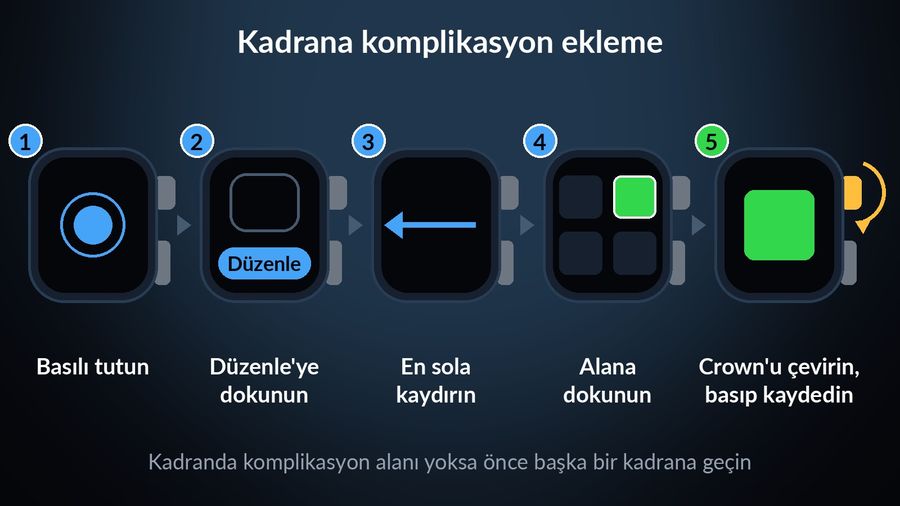
Birçok kadrana komplikasyon denen küçük bilgi alanları eklenebilir; hava durumunu, takviminizi ya da yüklediğiniz başka uygulamaların bilgilerini kadrandan görürsünüz. Apple'ın komplikasyon ekleme sayfasındaki adımlar şöyledir:
- Kadran görünürken ekrana dokunup basılı tutun ve Düzenle'ye dokunun.
- En soldaki ekrana kadar kaydırın.
- Değiştirmek istediğiniz komplikasyona dokunun.
- Digital Crown'u çevirerek Etkinlik ya da Nabız gibi yeni bir komplikasyon seçin.
- Değişiklikleri kaydetmek için Digital Crown'a basın, sonra kadrana dokunun.
Kadranda İngilizce kelime
Apple'ın belirttiği gibi App Store'dan indirdiğiniz uygulamaların bir kısmının da komplikasyonu vardır. Bir dil uygulamasının komplikasyonunu yukarıdaki kadranlardan birine eklediğinizde, saate her baktığınızda bir kelimeyle karşılaşırsınız: örneğin book ve altında Türkçesi kitap. Ders açmanıza gerek kalmaz; saati kontrol etmek, kelimeyi hatırlamak için yeterli bir an olur. Kısa ve uzun kelimelerin ikisini de rahat gösteren kadranlar X-Large ve Modüler'dir. Kelimeleri iPhone'da da görmek isterseniz Kilitli Ekran widget'ıyla İngilizce kelime öğrenme yazımıza bakabilirsiniz.
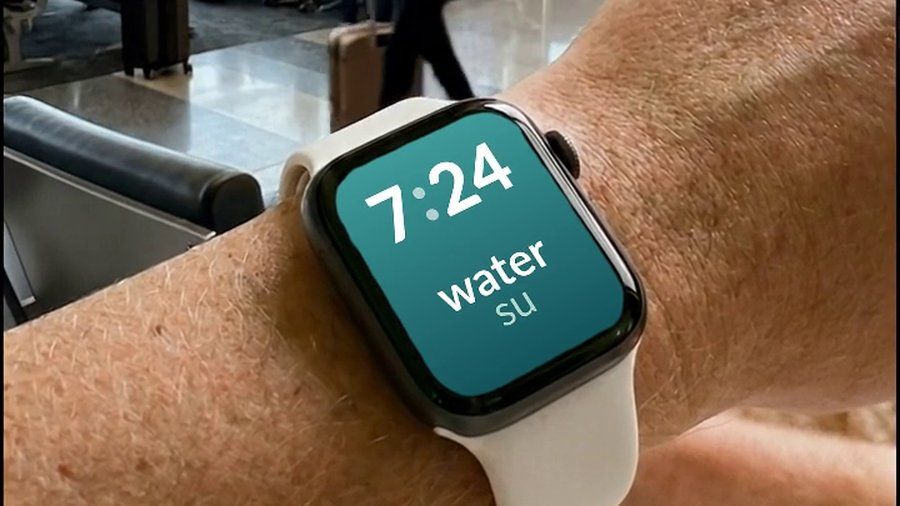

Watch Your Language, öğrenmek istediğiniz kelimeleri Apple Watch kadranında komplikasyon olarak gösterir; satır içi, dikdörtgen, dairesel ve köşe biçimlerinin hepsi desteklenir. Kelimeler, bir dakikadan bir haftaya kadar seçtiğiniz aralıkla değişir ve henüz öğrenmediğiniz kelimeler daha sık geri gelir. Uygulama 25'ten fazla dilde 10.000'den fazla kelime sunar.
Özet: kadranı amacınıza göre seçin
Kadran seçiminde tek doğru yoktur; okunaklılık mı, bilgi mi, sağlık mı, tasarım mı sorusuyla seçenekleri daraltmak kararı kolaylaştırır. Yalın bir ekran için Sade ya da İşlevsel, büyük gösterim için X-Large, çok bilgi için Modüler ya da Bilgi Grafiği, sağlık için Aktivite kadranları, keyif için Kaleydoskop ya da Fotoğraflar iyi başlangıçlardır. Koleksiyonunuza birkaç kadran ekleyip güne göre değiştirin ve boş kalan bir komplikasyon yuvasını her gün gördüğünüz küçük bir alışkanlığa ayırın. Apple Watch'unuzu yeni bir iPhone'la kullanıyorsanız Apple Watch'u iPhone Duo ile eşleştirme yazımız da işinize yarayabilir. Watch Your Language'in tüm özelliklerini ana sayfada bulabilirsiniz.