 Paul L.
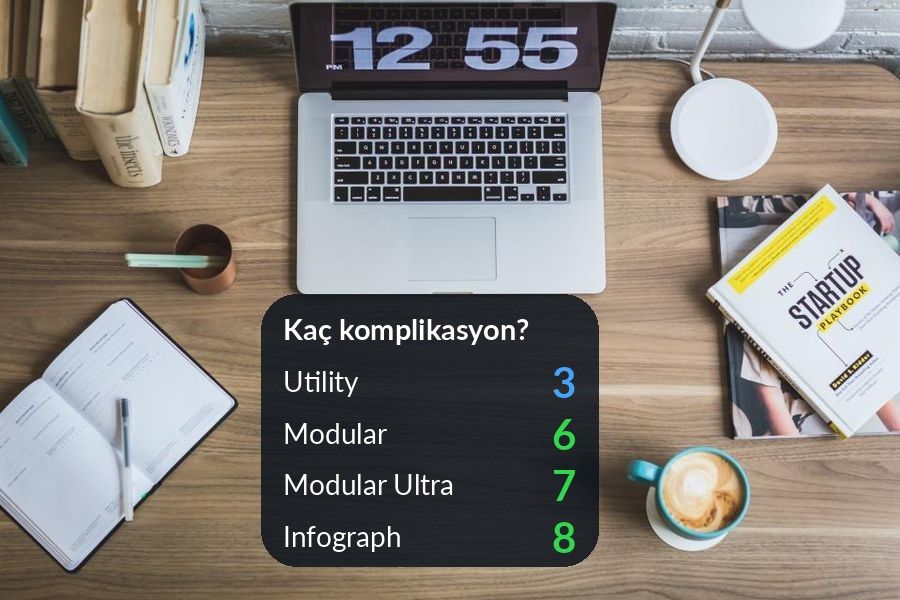
Kısa cevap: Apple Watch komplikasyonları, kadrandaki boş alanlara hava durumu, takvim ya da nabız gibi bilgileri ekleyen küçük göstergelerdir. Kadrana dokunup basılı tutup Düzenle'ye dokunduktan sonra en sola kaydırır, değiştirmek istediğiniz alanı seçer ve Digital Crown'u çevirirsiniz. Kaç komplikasyon ekleyebileceğiniz seçtiğiniz kadrana bağlıdır: İşlevsel'de en fazla üç, Modüler'de altı, Bilgi Grafiği'nde sekiz. Bu yazıda komplikasyonların nasıl çalıştığını, ekleme ve değiştirme adımlarını Apple'ın watchOS 27 kullanma kılavuzuna dayanarak anlatıyor, kadranlara göre komplikasyon sayısını karşılaştırıyor ve işe yarar kombinasyonlar öneriyoruz.
Öne çıkanlar
- Komplikasyon eklemek için kadrana basılı tutun, Düzenle'ye dokunun, en sola kaydırın, alanı seçip Digital Crown'u çevirin.
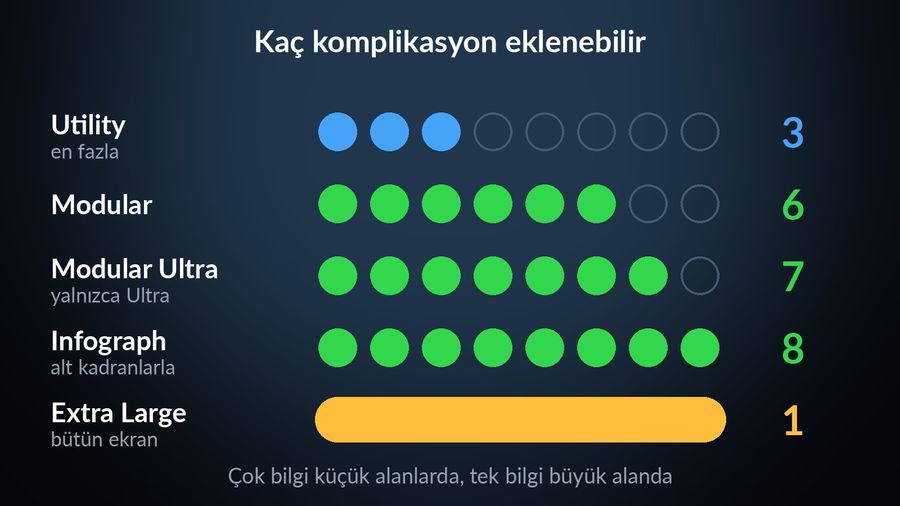
- İşlevsel en fazla 3, Modüler 6, Modüler Ultra 7, Bilgi Grafiği 8 komplikasyon alır; X-Large tek bilgiyi büyük gösterir.
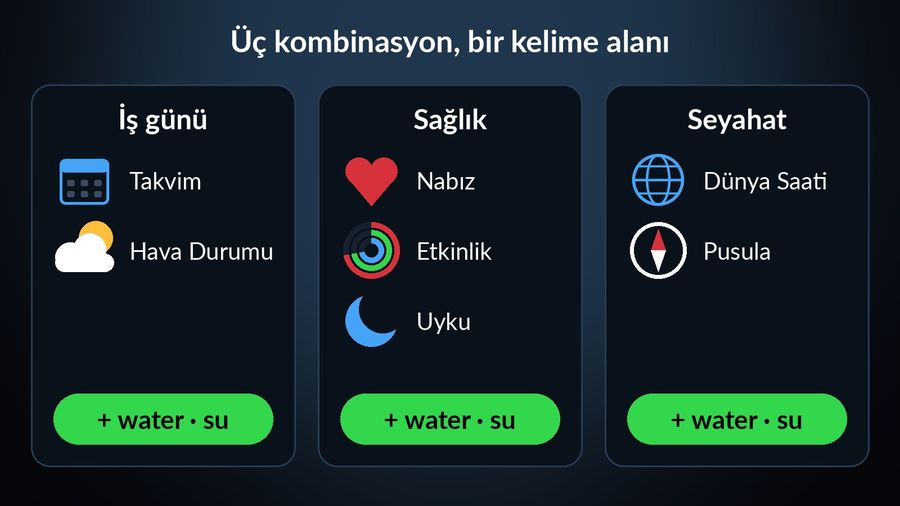
- İş için Takvim ve Hava Durumu, sağlık için Nabız, Etkinlik ve Uyku, seyahat için Dünya Saati ve Pusula iyi bir başlangıçtır.
Komplikasyon nedir
Apple'ın komplikasyon ekleme sayfasına göre bazı kadranlara komplikasyon denen özel özellikler eklenebilir; bunlar hisse senedi fiyatlarını, hava durumu tahminini ya da yüklediğiniz başka uygulamaların bilgilerini kadrana bakar bakmaz görmenizi sağlar. Bir komplikasyona dokunduğunuzda çoğu zaman ilgili uygulama açılır ve ayrıntıları görürsünüz. Bazı komplikasyonlar bir uygulamanın tek bir bilgisini öne çıkarır: Hava Durumu'nun örneğin nem, yağış olasılığı, sıcaklık, UV indeksi ve rüzgâr için ayrı komplikasyonları vardır. Takvim bugünün tarihini ya da sıradaki etkinliğinizi gösterir; Pusula ve Dünya Saati de birden fazla komplikasyon sunan uygulamalardandır.
Komplikasyonlar yalnızca Apple'ın kendi uygulamalarından gelmez; App Store'dan indirdiğiniz uygulamaların bir kısmının da komplikasyonu vardır. Öte yandan her kadranda komplikasyon alanı bulunmaz. Apple'ın kadranlar ve özellikleri sayfasında, örneğin her dokunuşta değişen Sanatçı kadranı için komplikasyon anlatılmaz. Bir kadranı seçerken ileride bilgi eklemek isteyip istemeyeceğinizi düşünmek, sonradan kadran değiştirmek zorunda kalmanızı önler.
Komplikasyon ekleme ve değiştirme
Komplikasyon ekleme ya da değiştirme adımları bütün kadranlarda aynıdır:
- Kadran görünürken ekrana dokunup basılı tutun ve Düzenle'ye dokunun.
- En soldaki ekrana kadar kaydırın; kadranda komplikasyon varsa alanlar bu son ekranda görünür.
- Değiştirmek istediğiniz alana dokunun ve Digital Crown'u çevirerek Etkinlik ya da Nabız gibi bir komplikasyon seçin.
- Değişiklikleri kaydetmek için Digital Crown'a basın, sonra kadrana dokunarak çıkın.
Kadranda komplikasyon alanı yoksa bu adımlar bir alan göstermez; bu durumda komplikasyon alan bir kadrana geçmeniz gerekir. Yeni eklediğiniz bir komplikasyona bir kez dokunup neyi gösterdiğini ve hangi uygulamayı açtığını kontrol etmek, günlük kullanımda tereddüdü ortadan kaldırır. Kadran ekleme ve değiştirme adımlarını Apple Watch kadran önerileri yazımızda anlattık.
Kadranlara göre komplikasyon sayısı
Kaç komplikasyon ekleyebileceğinizi kadran belirler. Apple'ın watchOS 27 kılavuzuna göre Modüler'de altı komplikasyon yuvası vardır; Bilgi Grafiği, tam renkli komplikasyonları ve alt kadranları sekize kadar gösterir. Yalnızca Apple Watch Ultra modellerinde bulunan Modüler Ultra yedi komplikasyon alır ve ortasında pusula yönü ya da kronometre gibi bilgileri gösteren büyük bir komplikasyon vardır. İşlevsel en fazla üç komplikasyonla sade kalır. X-Large ise mümkün olan en büyük gösterim içindir; eklediğiniz komplikasyon bütün ekranı kaplar.
Seçim, çok bilgiyi bir bakışta mı yoksa tek bir bilgiyi büyük mü görmek istediğinize bağlıdır. Altı ya da sekiz alan her bilgiyi sığdırır ama her biri küçük kalır; üç alan daha az bilgi verir ama her biri daha kolay okunur.
İşe yarar komplikasyon kombinasyonları
Hangi komplikasyonları seçeceğiniz gün içinde neye baktığınıza bağlıdır, ama birkaç kalıp çoğu kişiye uyar:
- İş günü: Sıradaki toplantıyı görmek için Takvim, dışarı çıkarken ne giyeceğinize karar vermek için Hava Durumu.
- Sağlık: Nabız, Etkinlik ve Uyku; kadrana bakınca günün nasıl geçtiği hakkında bir fikir verir.
- Seyahat: Dünya Saati ve Pusula; saat farkını ve yönü uygulama açmadan görürsünüz.
Bu kombinasyonlara App Store'dan indirdiğiniz bir uygulamanın komplikasyonunu da ekleyebilirsiniz. Bir dil uygulamasının komplikasyonunu hava durumu ya da nabzın yanına koyarsanız, saate her baktığınızda bir kelime de görürsünüz: örneğin water ve altında su. Kelimeleri telefonda da görmek isterseniz iPhone Kilitli Ekran widget'ıyla İngilizce kelime öğrenme yazımıza göz atabilirsiniz.
Bir alanı kelimelere ayırmak
Kelime öğrenmek için ayrı zaman bulmak zordur, ama saate günde onlarca kez bakarsınız. Kadrandaki bir komplikasyon alanını kelimelere ayırmak, bu bakışları kısa tekrarlara dönüştürür. Kelimeyi gördüğünüzde Türkçesine bakmadan önce anlamını kendiniz hatırlamaya çalışın; bu birkaç saniyelik hatırlama alıştırması, aynı kelimeyi tekrar tekrar okumaktan daha kalıcıdır. Örnek cümlelerle bu alıştırmayı nasıl yapacağınızı İngilizce kelimeleri örnek cümleyle ezberlemek yazımızda anlattık.
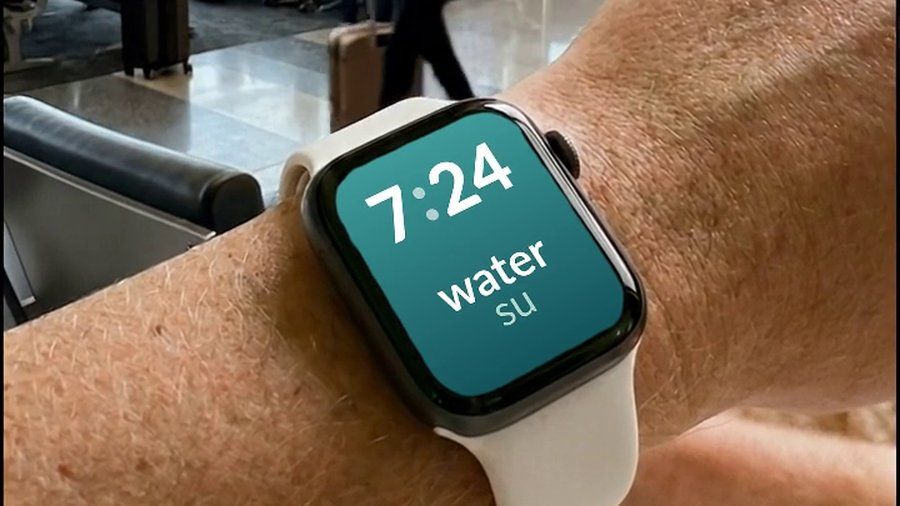

Watch Your Language, öğrenmek istediğiniz kelimeleri Apple Watch kadranında komplikasyon olarak gösterir; satır içi, dikdörtgen, dairesel ve köşe biçimlerinin hepsi desteklenir. Hava durumu ya da nabız komplikasyonu gibi tek bir alana eklemeniz yeterli. Kelimeler bir dakikadan bir haftaya kadar seçtiğiniz aralıkla değişir ve henüz öğrenmediğiniz kelimeler daha sık geri gelir.
Özet: kadranı ve komplikasyonları birlikte seçin
Komplikasyonlar, saate bakarken hava durumunu, nabzınızı ya da sıradaki toplantıyı görmenizi sağlar. Ekleme ve değiştirme adımları her kadranda aynıdır, ama kaç komplikasyon ekleyebileceğiniz kadrana göre değişir; görmek istediğiniz bilgi sayısına göre İşlevsel, Modüler ya da Bilgi Grafiği arasında seçim yapın. Kombinasyonlarda tek doğru yoktur, ama iş, sağlık ya da seyahat gibi bir görev belirlemek günlük kullanımı netleştirir. İşe kadranınızdaki boş bir alanı yeniden düşünerek başlayın. Watch Your Language'in tüm özelliklerini ana sayfada bulabilirsiniz.