 Paul L.
結論から言うと、Apple Watchを使い始めるときに最初に済ませておきたいのは、①iPhoneとのペアリングと初期設定、②Digital Crownとサイドボタンを使った基本操作、③ホーム画面からのアプリの開き方、④文字盤とコンプリケーションの設定、の4つです。これらはどれもApple公式サポート(watchOS 27版)にまとまっている標準の操作です。以下では、初めてApple Watchを設定する人向けに、この4つを順番に紹介し、最後に英単語などの語彙学習を日常に組み込む方法にも触れます。
要点
- 最初に済ませたいのは、ペアリング、基本操作、アプリの開き方、文字盤とコンプリケーションの4つです。
- watchOS 27のApple Watchの設定には、iOS 27以降を搭載したiPhone 11以降が必要です。
- Digital Crownは、押すとホーム画面、ダブルクリックでアプリスイッチャー、長押しでSiriを呼び出せます。
Apple WatchとiPhoneをペアリングして設定する
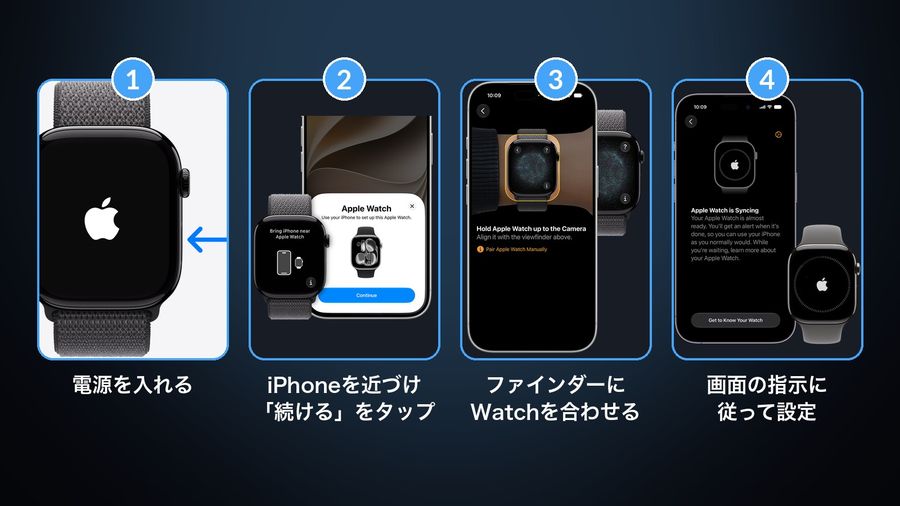
Apple Watchを使うには、まずiPhoneとペアリングする必要があります。watchOS 27のApple Watchを設定するには、iOS 27以降を搭載したiPhone 11以降が必要です。設定を始める前に、iPhoneを最新バージョンのiOSにアップデートし、iPhoneの設定アプリで「一般」>「ソフトウェアアップデート」を確認します。Bluetoothがオンになっていて、Wi-Fiまたはモバイル通信ネットワークに接続されていることも確かめておきます。Apple Watchを手首に装着してバンドを調整したら、Appleロゴが表示されるまでサイドボタンを長押しして、Apple Watchの電源を入れます。iPhoneをApple Watchの近くに置くとペアリング画面が表示されるので、「続ける」をタップし、「自分用に設定」をタップします。求められたら、iPhoneのApple WatchアプリのファインダーにApple Watchが収まるようにすると、2台のデバイスがペアリングされます。初めてのApple Watchなら「Apple Watchを設定」をタップし、画面の指示に従ってApple Accountへのサインイン、パスコードの作成(標準4桁、長いパスコードは6桁)、テキストサイズの設定などを済ませます。モバイル通信機能付きのモデルなら、この流れの中でモバイル通信サービスをアクティベートすることもでき、あとからiPhoneのApple Watchアプリでアクティベートすることも可能です。同期が完了すると文字盤が表示され、設定は完了です。手順の詳細はApple公式サポートの「Apple WatchとiPhoneをペアリングして設定する」にまとまっています。
Digital Crownとサイドボタン、基本のジェスチャを覚える
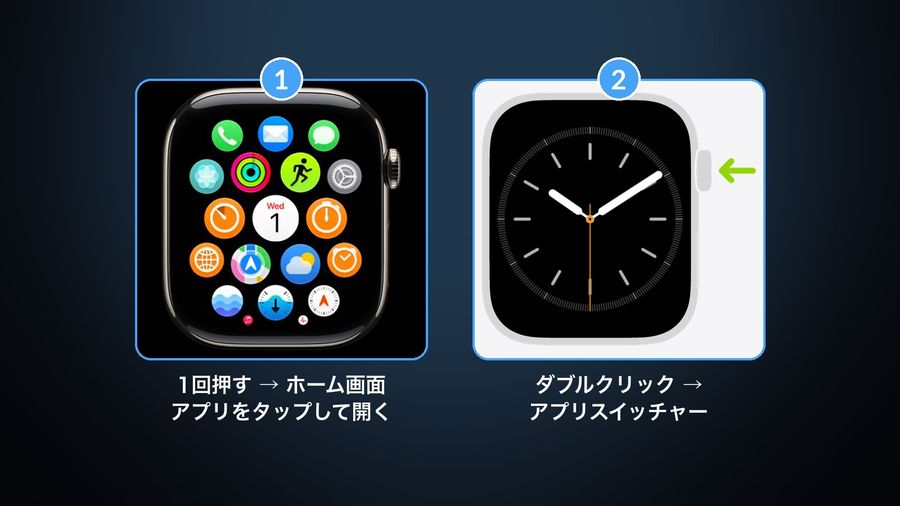
Apple Watchは画面のタップやスワイプに加えて、Digital Crownとサイドボタンという2つの物理ボタンで操作します。Digital Crownは、押すと文字盤やホーム画面を表示でき、ダブルクリックするとアプリスイッチャーが開いて最近使ったアプリに素早く切り替えられます。長押しするとSiriを呼び出せ、回すと画面に表示されている項目の拡大・縮小やスクロール、数値の調整ができます。サイドボタンは、押すとコントロールセンターが開き、長押しすると緊急SOSを使用でき、ダブルクリックするとApple Payを使用できます。画面のジェスチャとしては、軽く触れる「タップ」、画面を押さえたままにする「タッチして押さえたままにする」(文字盤の変更などに使います)、指を動かす「スワイプ」、指を画面から離さずに項目を動かす「ドラッグ」などがあります。画面を手のひらでカバーすると、通知をすばやく消音にできます。これらの基本操作はApple公式サポートの「ボタンとジェスチャを使ってApple Watchを操作する」にまとまっており、内蔵の「ヒント」アプリでも練習できます。
ホーム画面からアプリを開く・切り替える
文字盤が表示されているときにDigital Crownを押すと、ホーム画面が表示されます。ホーム画面には動的なアプリグリッドが表示され、使う頻度が高いアプリと直近に使ったアプリが並びます。Digital Crownを回すとほかのアプリも見渡せます。使いたいアプリをタップすれば、そのアプリが開きます。アプリの中から文字盤に戻りたいときは、Digital Crownを1回押してホーム画面に戻り、もう一度押すと文字盤に切り替わります。最近使ったアプリに素早く切り替えたいときは、Digital Crownをダブルクリックするとアプリスイッチャーが開きます。手順の詳細はApple公式サポートの「Apple Watchでアプリを使う」で確認できます。
文字盤を選ぶ・コンプリケーションを追加する
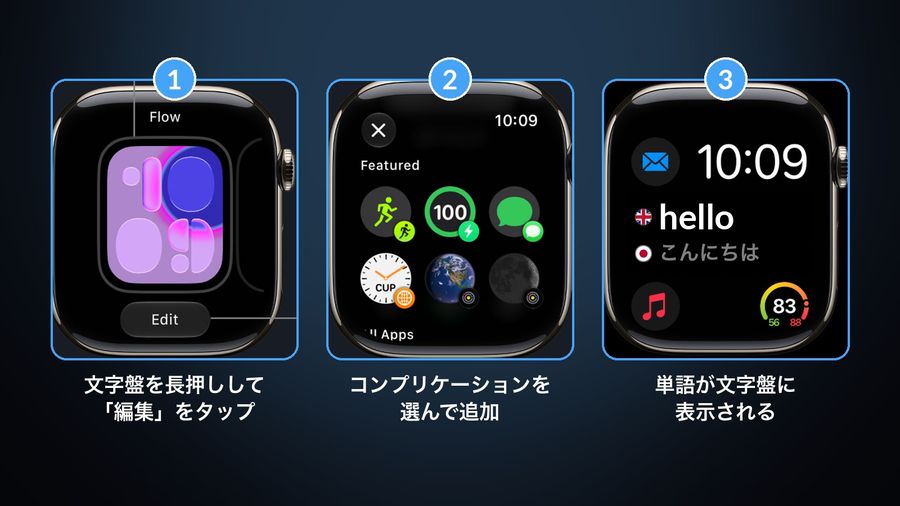
基本操作に慣れたら、文字盤を自分の好みに合わせておくと、Apple Watchが一気に使いやすくなります。文字盤を切り替えるだけなら、現在の文字盤を表示しているときに画面をタッチして押さえたままにし、目的の文字盤までスワイプしてタップします。新しいデザインを追加したいときは、iPhoneの「Apple Watch」アプリで「文字盤ギャラリー」を開き、カテゴリから探して「入手」をタップし、カラーやコンプリケーションを選んでから「Watchに追加」をタップします。文字盤の一部の位置には、天気や株価、インストール済みのほかのアプリの情報を表示できる「コンプリケーション」を追加できます。文字盤を表示しているときに画面を押さえたままにして「編集」をタップし、一番左の画面まで移動してコンプリケーションを選び、Digital Crownを回して「アクティビティ」や「心拍数」などの項目を選べば設定は完了です。手順はApple公式サポートの「文字盤を変更する」と「文字盤にコンプリケーションを追加する」にまとまっています。App Storeから入手したアプリの中にもコンプリケーションを備えたものがあり、Watch Your Languageもその一つです。文字盤にコンプリケーションとして追加すると、覚えたい単語をそこに表示できます。
基本を覚えたら次に読みたい記事
基本の操作と文字盤の設定が終わったら、目的別に文字盤を選び直したり、日常的に使うアプリを整理したりする段階に進めます。見やすさや情報量、健康管理、デザインといった目的別のおすすめ文字盤はApple Watchのおすすめ文字盤と選び方に、ポッドキャストや習慣化アプリなどの定番アプリはApple Watchのおすすめアプリ7選にまとめています。文字盤の切り替え手順をもう一度確認したいときはApple Watchの文字盤を変更する方法を、設定中に表示言語が英語に変わってしまったときはApple Watchが英語表示になったときの直し方を参照してください。英単語などの語彙学習を日常に組み込みたい場合は、コンプリケーションに単語を表示するWatch Your Languageのようなアプリを、文字盤の設定と合わせて試してみるとよいでしょう。詳しい仕組みはApple Watchの単語帳アプリの紹介ページにまとめています。
まとめ
Apple Watchは、ペアリングと初期設定、Digital Crownとサイドボタンの基本操作、ホーム画面からのアプリの使い方、そして文字盤とコンプリケーションの設定という4つの基本を押さえておけば、あとは必要なアプリを少しずつ足していくだけで自分に合った使い方が見えてきます。最初からすべてを覚えようとせず、まずはよく使う機能から一つずつ試していくと、無理なく使いこなせるようになります。
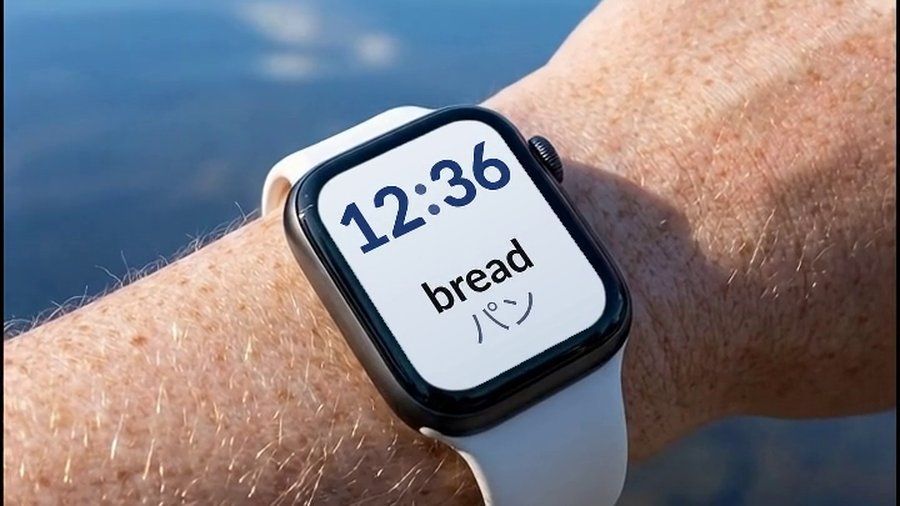

Watch Your Languageは、Apple Watchの文字盤にコンプリケーションとして単語を表示し、覚えるまで繰り返し見せる語彙学習アプリです。基本の設定が終わったApple Watchに、文字盤の一つとしてこのアプリを追加するだけで、時刻を確認するたびに単語が目に入るようになります。