 Eleanora R.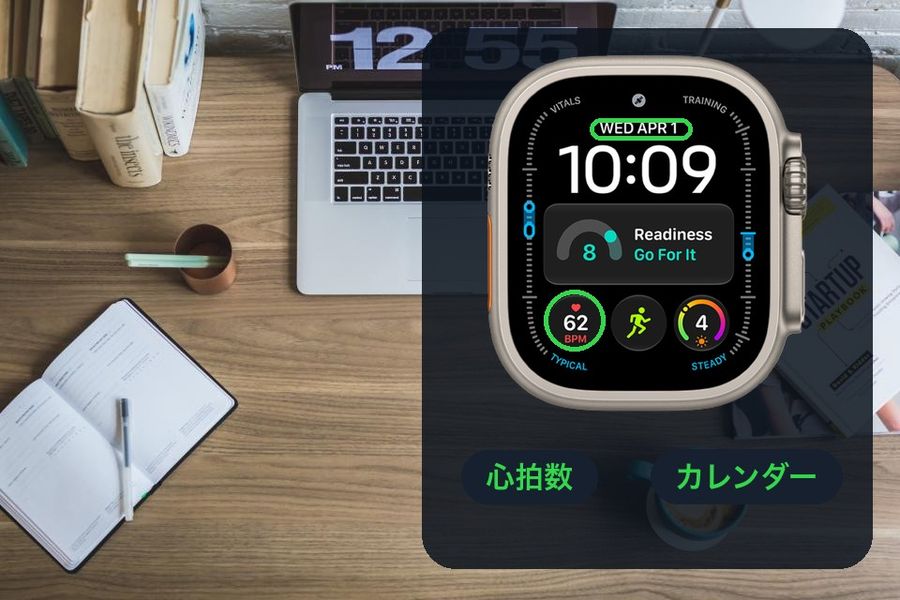
結論から言うと、Apple Watchのコンプリケーションは、文字盤の空いている枠に天気やカレンダー、心拍数などの情報を追加できる機能です。文字盤を長押ししてから「編集」をタップし、追加したい枠を選ぶだけで設定でき、追加できる数は選んだ文字盤によって異なります。以下では、コンプリケーションの仕組みと追加・変更の手順を、Apple公式サポート(watchOS 27版)の情報をもとに整理し、文字盤ごとに追加できる数の違いと、実用的な組み合わせの選び方を紹介します。
要点
- コンプリケーションは、文字盤の空き枠に天気やカレンダー、心拍数などを表示できる機能です。
- 追加は、文字盤を長押しして「編集」をタップし、枠を選ぶだけで、手順はどの文字盤でも共通です。
- 追加できる数は文字盤で異なり、モジュラーは6つ、インフォグラフは8つまで、ユーティリティは最大3つです。
コンプリケーションとは何か
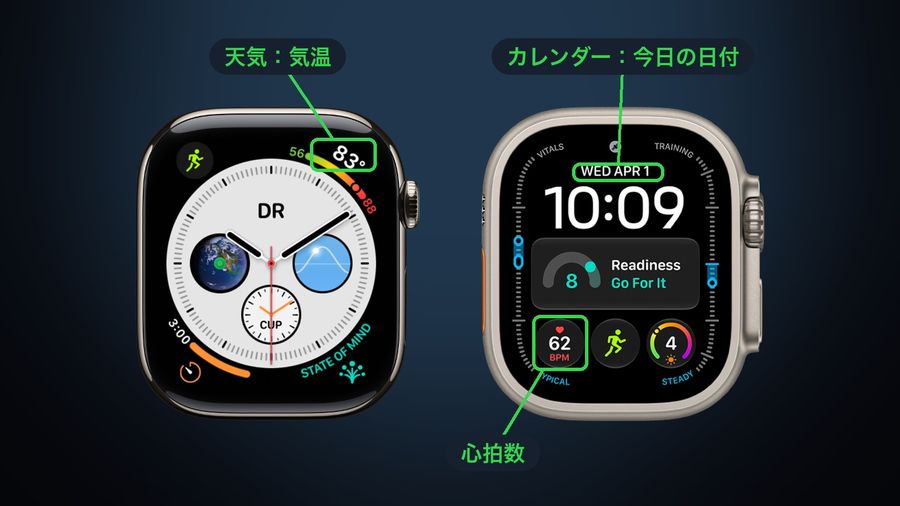
Apple Watchの一部の文字盤には、コンプリケーションと呼ばれる特殊な機能を追加できます。株価や天気予報、インストールされている他のアプリの情報を、文字盤を見るだけで確認できるようにする仕組みです。コンプリケーションをタップすると、多くの場合はそのアプリが開き、詳しい情報を確認できます。一部のコンプリケーションは、特定のアプリからの具体的な情報をあらかじめ絞り込んで表示するため、知りたいことを一目で把握できます。たとえば「天気」には、空気質や気象状況だけでなく、湿度、降水確率、気温、UV指数、風といった複数のコンプリケーションが用意されています。「カレンダー」では今日の日付やスケジュールを、ほかにも「コンパス」、「メモ」、「世界時計」など、複数のコンプリケーションを選べるアプリは多数あり、標準アプリだけでなくApp Storeから入手したアプリの中にもコンプリケーションを備えたものがあります。Apple公式サポートの「Apple Watchの文字盤にコンプリケーションを追加する」には、選べるコンプリケーションの一覧がまとまっています。
すべての文字盤にコンプリケーションの枠があるわけではありません。Apple公式サポートの「Apple Watchの文字盤と機能」を見ると、たとえば「アーティスト」のようにタップするたびにデザインが変化する文字盤には、コンプリケーションの説明が用意されていません。文字盤を選ぶ段階で、コンプリケーションを追加できるかどうかも合わせて確認しておくと、あとで情報を足したいときに困りません。
コンプリケーションを追加・変更する方法
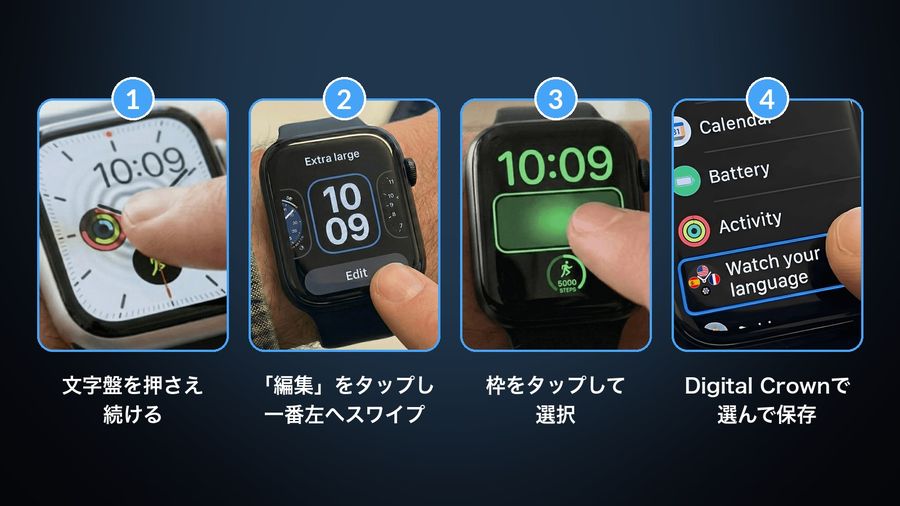
コンプリケーションを追加または変更する手順は、どの文字盤でも共通しています。まず、文字盤を表示しているときに画面をタッチして押さえたままにし、「編集」をタップします。次に、スワイプして一番左まで移動します。文字盤にコンプリケーションがある場合は、この最後の画面に枠が表示されます。追加したい枠をタップして選択し、Digital Crownを回して「アクティビティ」や「心拍数」など、表示したいコンプリケーションを選びます。選び終えたらDigital Crownを押して変更を保存し、文字盤をタップすれば元の画面に戻ります。文字盤にもともとコンプリケーションの枠が用意されていない場合、この手順を行っても枠は表示されません。その場合は、後述するようにコンプリケーションの枠を持つ文字盤に切り替える必要があります。手順の詳細はApple公式サポートの同じページで確認できます。
Apple公式サポートによると、ほとんどのアプリは、文字盤でコンプリケーションをタップして開くことができます。一方で、天気の「気温」やカレンダーの「今日の日付」のように、特定の情報だけを絞り込んで表示するコンプリケーションもあり、こちらは文字盤を見るだけで用が足ります。追加した直後に一度タップして、どのように表示され、どこが開くかを確かめておくと、日常的に使うときに迷いません。
文字盤によるコンプリケーションの数
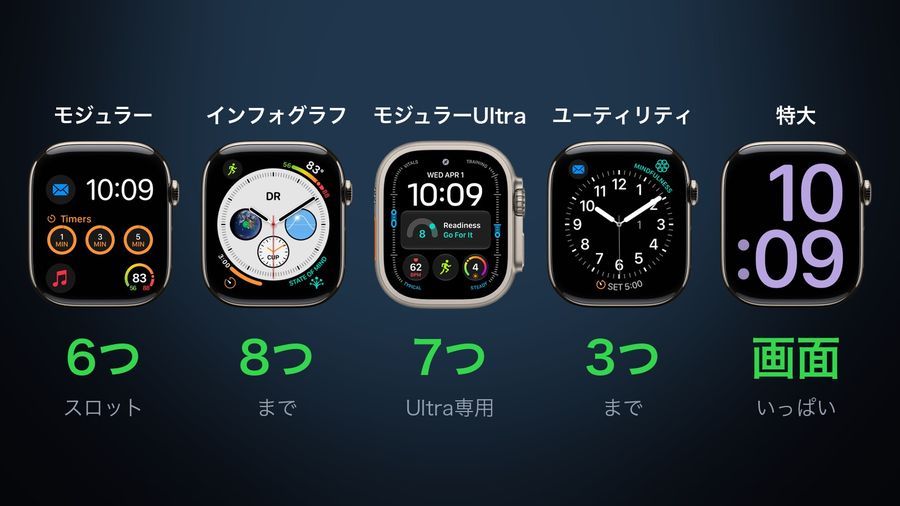
コンプリケーションをいくつ追加できるかは、選んだ文字盤によって決まります。Apple公式サポート(watchOS 27版)の「Apple Watchの文字盤と機能」によると、「モジュラー」には6つのコンプリケーションのスロットがあり、「インフォグラフ」はフルカラーのコンプリケーションとサブダイヤルを8つまで表示できます。Apple Watch Ultraモデル専用の「モジュラーUltra」は7つのコンプリケーションを利用でき、文字盤の中央には方位やストップウォッチなどを表示する大型のコンプリケーションもあります。「ユーティリティ」は実用性を重視した文字盤で、最大3つのコンプリケーションを追加できます。「特大」は、可能な限り大きな表示が必要なときのための文字盤で、コンプリケーションを追加すると画面いっぱいに表示されます。多くの情報を一目で見たいか、1つの情報を大きく見たいかで、選ぶ文字盤は変わってきます。
| 文字盤 | コンプリケーション | 向いている使い方 |
|---|---|---|
| モジュラー | 6つのスロット | 複数の情報をバランスよく確認する |
| インフォグラフ | 8つまで(サブダイヤルを含む) | できるだけ多くの情報を一度に確認する |
| モジュラーUltra | 7つ(Ultra専用) | 中央の大型コンプリケーションで方位などを確認する |
| ユーティリティ | 最大3つ | すっきりした画面で要点だけ確認する |
| 特大 | 画面いっぱいに表示 | 文字を大きく、遠目からでも確認する |
コンプリケーションのおすすめの組み合わせ
どのコンプリケーションを選ぶかは、普段どの情報を確認したいかで決まりますが、いくつか組み合わせの型があります。仕事中に使うなら、「カレンダー」で次の予定を、「天気」で外出時の服装を確認できるようにしておくと便利です。健康管理を意識するなら、「心拍数」や「アクティビティ」、「睡眠」を組み合わせておくと、文字盤を見るだけで体調の目安が分かります。旅行や出張が多い場合は、「世界時計」や「コンパス」を加えておくと役立ちます。App Storeから入手したアプリのコンプリケーションを組み合わせることもでき、Watch Your Languageもその一つです。覚えたい単語をコンプリケーションとして文字盤に表示できるアプリで、単語は間隔反復の考え方に沿って覚えるまで繰り返し表示され、覚えた単語は新しい単語に入れ替わります。天気や心拍数の隣に単語のコンプリケーションを1つ加えておけば、時刻を確認するたびに単語も目に入ります。Apple Watchのおすすめ文字盤と選び方では、コンプリケーションの数や見やすさの観点から文字盤を選ぶ方法を紹介しています。文字盤に組み込むアプリを増やしたい場合は、Apple Watchのおすすめアプリも参考になります。
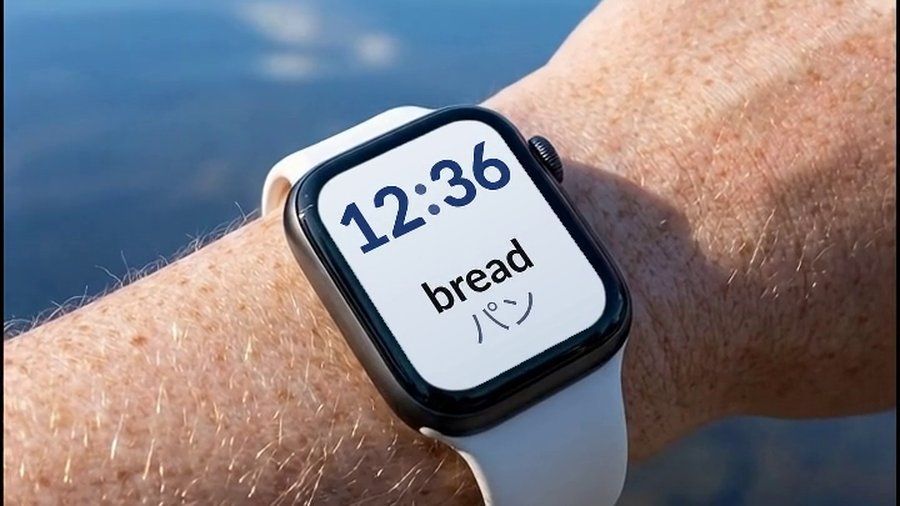
Watch Your Languageは、Apple Watchの文字盤にコンプリケーションとして単語を表示し、覚えるまで繰り返し見せる語彙学習アプリです。天気や心拍数などのコンプリケーションと同じように、1つの枠に単語を追加するだけで設定できます。
まとめ:文字盤とコンプリケーションを組み合わせる
コンプリケーションは、文字盤を見るついでに天気や心拍数、カレンダーの予定を確認できる便利な機能です。追加や変更の手順はどの文字盤でも共通していますが、いくつ追加できるかは文字盤によって異なるため、確認したい情報の数に合わせて文字盤を選ぶと使いやすくなります。組み合わせに正解はありませんが、仕事用や健康管理用といった役割を決めておくと、毎日の使い方が定まります。まずは今の文字盤にある空きの枠を1つだけ見直すところから始めても、使い勝手は変わってきます。Apple Watch向けの学習アプリと合わせて、コンプリケーションの1枠を語彙学習にあててみるのも一つの方法です。