 Eleanora R.
結論から言うと、Apple Watchの文字盤は、①iPhoneの「Apple Watch」アプリにある文字盤ギャラリーから探して追加する方法と、②Apple Watch本体の画面を押さえたままにして直接切り替える方法の、どちらでも変更できます。すでにコレクションに入っている文字盤へ切り替えるだけなら本体で、新しいデザインを探してカラーやコンプリケーションまで決めたいならiPhoneで、と使い分けると迷いません。以下では、Apple公式サポート(watchOS 27版)の情報をもとに、文字盤の追加・切り替え・削除の手順と、あわせて設定しておきたいコンプリケーションの追加方法を紹介します。機種変更をしたときや、季節や気分に合わせて見た目を変えたいときはもちろん、コンプリケーションの配置を見直したいだけのときにも同じ手順で対応できます。
要点
- 文字盤は、iPhoneの文字盤ギャラリーでも、Apple Watch本体の長押しでも変更できます。
- 新しいデザインを探して色やコンプリケーションまで決めるならiPhone、切り替えだけなら本体が便利です。
- 「時計の時間を進める」で文字盤の時刻だけを最大59分進められ、アラームや通知の時刻には影響しません。
文字盤ギャラリーから新しい文字盤を追加する
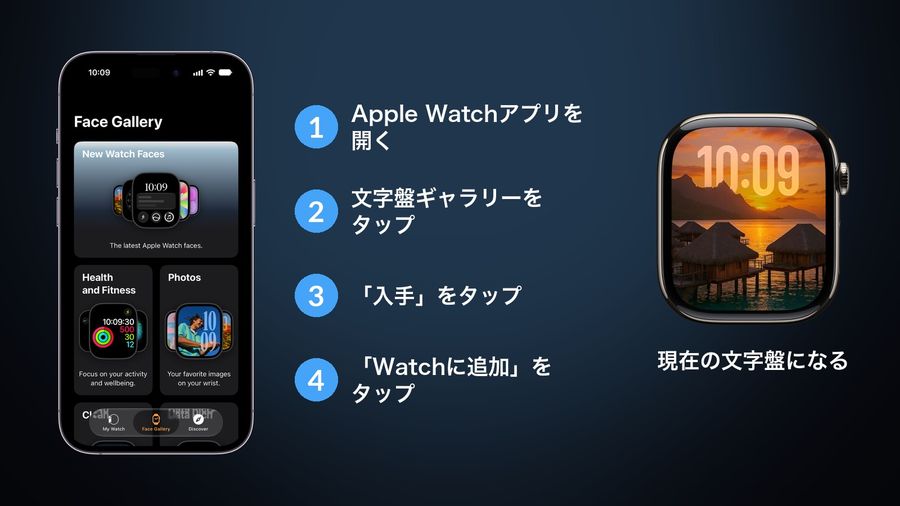
気に入ったデザインを探しながら、コンプリケーションまで決めて追加したい場合は、iPhoneの「Apple Watch」アプリにある文字盤ギャラリーを使うと分かりやすく進められます。iPhoneでApple Watchアプリを開き、「文字盤ギャラリー」をタップして、「健康と運動」「写真」「豊富なデータ」などのカテゴリから探します。すべての文字盤を確認したいときは、下にスクロールしてから「すべての文字盤を表示」をタップします。目的の文字盤が見つかったら「入手」をタップし、続けてオプションをタップします。カラーやスタイルなどの特徴を選んだり、コンプリケーションを配置する位置ごとに表示したい項目を選んだりでき、試したオプションはそのつど画面上部のプレビューに反映されるため、実際の見た目を確かめながら仕上げられます。最後に「Watchに追加」をタップすると、その文字盤がコレクションに加わり、Apple Watchの現在の文字盤になります。手順の詳細はApple公式サポートの「文字盤を変更する」にまとまっています。
Apple Watch本体だけで切り替える・削除する
iPhoneが手元になくても、Apple Watch単体で文字盤を切り替えたり追加したりできます。すでにコレクションにある文字盤へ切り替えるだけなら、現在の文字盤を表示しているときに画面をタッチして押さえたままにし、目的の文字盤までスワイプしてタップします。コレクションにまだない文字盤を追加したい場合は、同じように画面を押さえたままにしてから一番左までスワイプし、追加ボタンをタップします。「新しい文字盤」や「豊富なデータ」などのコレクションから探し、追加したい文字盤の横にある「入手」をタップしてから「追加」をタップすれば完了です。指でスワイプするだけで文字盤から文字盤へ切り替えたい場合は、Apple Watchの設定アプリで「時計」をタップし、「スワイプして文字盤を切り替え」をオンにしておきます。不要になった文字盤は、画面を押さえたままにして削除したいものまで表示し、上にスワイプしてから「削除」をタップすれば、コレクションから取り除けます。これらの操作も同じページにまとまっています。同じページでは、実際の時刻より進んだ時刻を文字盤にだけ表示する「時計の時間を進める」という設定も紹介されています。Apple Watchの設定アプリを開いて「時計」をタップし、「+0分」をタップしてからDigital Crownを回すと、最大59分まで進められます。この設定で変わるのは文字盤に表示される時刻だけで、アラームや通知が鳴る時刻、世界時計の表示などほかの時間には影響しません。
文字盤にコンプリケーションを追加する
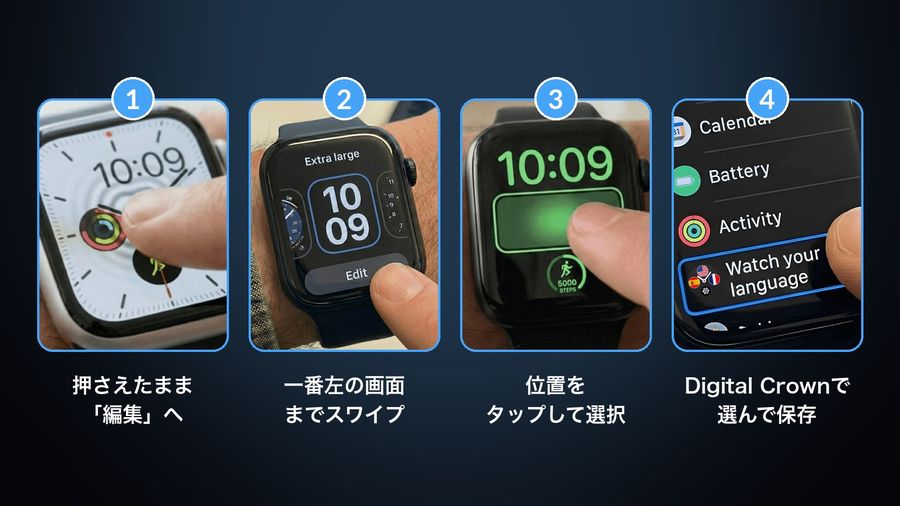
文字盤の一部の位置には、天気や株価、インストール済みのほかのアプリの情報を表示できる「コンプリケーション」を追加できます。追加するには、文字盤を表示しているときに画面をタッチして押さえたままにしてから「編集」をタップし、スワイプして一番左の画面まで移動します。コンプリケーションがある文字盤では、この最後の画面にコンプリケーションの位置が表示されるので、変更したい位置をタップして選択し、Digital Crownを回して「アクティビティ」や「心拍数」など新しいコンプリケーションを選びます。選び終えたらDigital Crownを押して変更を保存し、文字盤をタップして元の画面に戻ります。App Storeから入手したアプリの中にもコンプリケーションを備えたものがあり、Watch Your Languageもその一つです。文字盤にコンプリケーションとして追加すると、覚えたい単語をそこに表示できます。手順はApple公式サポートの「文字盤にコンプリケーションを追加する」で確認できます。アプリの詳しい機能はApple Watchの語彙学習アプリで紹介しています。一つの位置に表示する項目をあとで別のコンプリケーションに差し替えたい場合も、同じ「編集」画面から選び直すだけなので、いったん追加してから使い勝手を見て調整しても構いません。
目的に合わせて文字盤を選ぶなら
文字盤の種類は非常に多く、どれを選ぶかによって見やすさやコンプリケーションの数が変わります。見やすさ・情報量・健康管理・デザインといった目的別のおすすめはApple Watchのおすすめ文字盤と選び方で紹介しています。文字盤選びと合わせて、ポッドキャストや習慣化アプリなど、Apple Watch向けの定番アプリを一通り知っておきたい場合はApple Watchのおすすめアプリ7選も参考になります。文字盤によってコンプリケーションを追加できる位置の数は異なるため、単語のように短時間で確認したい情報を増やしたい場合は、コンプリケーションを多く配置できる文字盤を優先しておくと、あとから配置を調整しやすくなります。文字盤ごとの違いは前述の記事に一覧でまとめています。
まとめ
文字盤を変更する方法は、iPhoneの文字盤ギャラリーから探して追加する方法と、Apple Watch本体だけで切り替える方法の2通りがあります。コンプリケーションまで設定しておけば、時刻を確認するたびに天気や心拍数などの情報も一緒に目に入るようになります。文字盤を変えるタイミングは、覚えたい単語をコンプリケーションとして新しく追加する良い機会でもあります。追加や削除は何度でもやり直せるため、まずは気になった文字盤を試しに追加してみて、使い勝手を見ながら普段使いの一枚を決めていく進め方が現実的です。
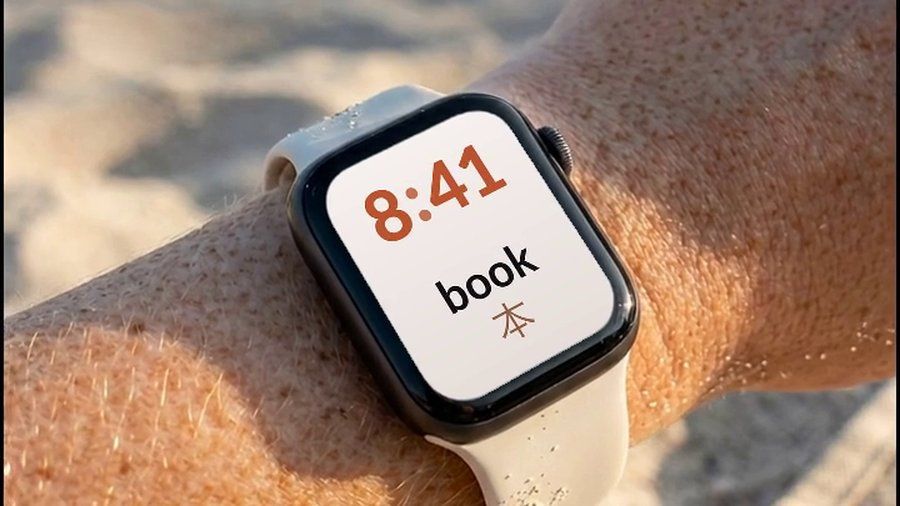
Watch Your Languageは、Apple Watchの文字盤にコンプリケーションとして単語を表示し、覚えるまで繰り返し見せる語彙学習アプリです。文字盤を変更したり新しく追加したりするときに、コンプリケーションの一つとして選ぶだけで、時刻を確認するたびに単語が目に入るようになります。