 Eleanora R.
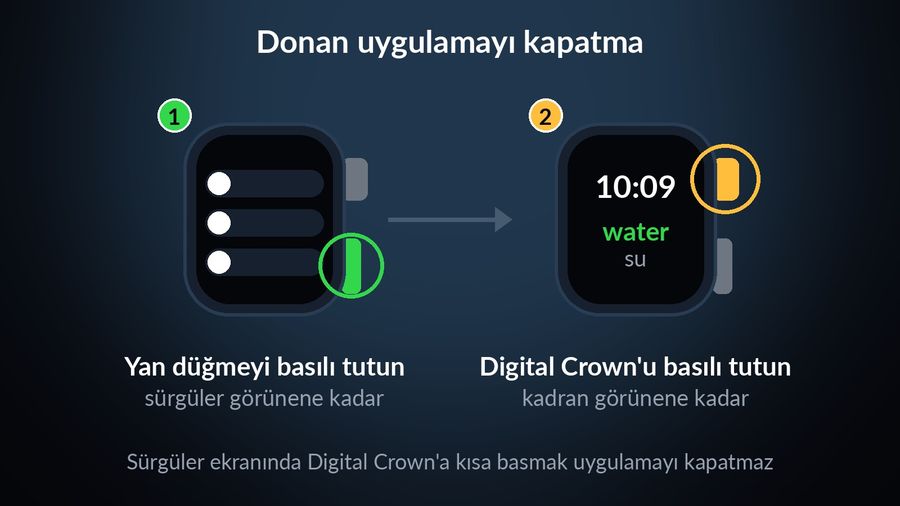
Kısa cevap: watchOS 27'de Apple'ın kendi kılavuzu bir uygulamayı iki adımda kapatır. Uygulama açıkken sürgüler görünene kadar yan düğmeyi basılı tutun, ardından kadran görünene kadar Digital Crown'u basılı tutun. Uygulama böylece kapanır. Apple bu adımları Apple Watch'ta uygulamaları açma sayfasında, yanıt vermeyen bir uygulama için çözüm olarak anlatır. Son uygulamalar listesinden bir uygulamayı kaydırarak kapatmaktan ise söz etmez. Bu yazıda uygulamaları kapatmanın gerekip gerekmediğini, Uygulama Değiştirici'ye ne olduğunu ve uygulama ya da saat donmuş kalırsa neler yapabileceğinizi anlatıyoruz.
Öne çıkanlar
- Donan bir uygulamayı kapatmak için sürgüler görünene kadar yan düğmeyi, sonra kadran görünene kadar Digital Crown'u basılı tutun.
- Apple'a göre uygulamaları kapatmak genellikle gereksizdir ve pil tasarrufu sağlamaz; yalnızca yanıt vermeyen uygulamalar için yapın.
- Sorun sürerse sırayla saati, iPhone'u yeniden başlatın; zorla yeniden başlatmayı (iki düğme, 10 saniye) en sona bırakın.
Uygulamaları kapatmak gerekiyor mu?
Çoğu zaman hayır. Apple aynı sayfada, bir uygulamadan çıkmak için genellikle bir neden olmadığını, örneğin uygulamayı kapatmanın pil tasarrufu sağlamadığını belirtir. Saat, ekranda olmayan uygulamaları kendisi yönetir; bu yüzden her kullanımdan sonra uygulamaları kapatmak size yalnızca fazladan dokunuş kazandırır. Kapatmanın işe yaradığı tek bir durum vardır: uygulama yanıt vermiyordur ve Apple sorunu çözmek için uygulamadan çıkıp onu yeniden açmayı önerir.
Bir uygulamayı kapatmadan ondan çıkmak için Apple, Ana Ekran'a gitmek üzere Digital Crown'a bir kez, kadrana dönmek için de bir kez daha basmanızı söyler.
watchOS 27'de donan uygulamayı kapatma adımları
- Takılan uygulamayı açın; ekranda o uygulama olsun.
- Digital Crown'un altındaki yan düğmeyi sürgüler görünene kadar basılı tutun.
- Digital Crown'u kadran görünene kadar basılı tutun.
- Uygulamayı Ana Ekran'dan yeniden açın ve yanıt verip vermediğine bakın.
Sürgüler ekranındayken Digital Crown'u basılı tutun. Orada Digital Crown'a kısa basmak yalnızca sürgüleri kapatır ve uygulama çalışmaya devam eder.
Uygulama Değiştirici nereye gitti?
Eski yöntemi arıyorsanız (Digital Crown'a iki kez basmak, uygulamayı sola kaydırmak, X'e dokunmak) doğrulanabilen bilgiler şunlar. Apple'ın watchOS 27 için düğmeleri ve hareketleri kullanma sayfası, Digital Crown için hâlâ iki kez basınca Uygulama Değiştirici'nin açıldığını yazar. Yukarıda andığımız uygulamalar sayfası ise Uygulama Değiştirici'den artık hiç söz etmez; Apple'ın watchOS 27'deki yenilikler sayfası da hareketin değiştiğine dair bir şey söylemez. Yani Apple'ın sayfaları birbiriyle çelişiyor ve hiçbiri değişikliği açıklamıyor.
Kullanıcıların bildirdikleri daha net. Bir test kullanıcısı Apple Developer Forums'ta, bir watchOS 27 betasında iki kez basmanın değiştiriciyi artık açmadığını yazdı ve Apple'dan yanıt almadı. MacRumors, iki kez basmanın artık Apple'ın bu yıl Apple Watch Series 12 ve Apple Watch Ultra 4'e getireceğini söylediği Live Rewind özelliğine ayrıldığını yazıyor; iThinkDifferent ise iki kez basmanın artık tek basışla aynı işi yaptığını ekliyor. Bunlar Apple belgeleri değil, haberlerdir. Pratik sonuç basit: iki kez basmak saatinizde işe yarar bir şey yapmıyorsa onu geri getirecek bir ayar beklemeyin ve yukarıdaki yan düğme ve Digital Crown adımlarını kullanın.
Bir haber de test sürümüyle ilgili. MacRumors'a göre watchOS 27.2'nin ikinci betası Uygulama Değiştirici'yi geri getiriyor; uygulama açıkken ekranın altına basılı tutarak açılıyor. Haberde Apple'dan bir açıklama yok ve Apple bunu belgelemedi. Bu bir beta davranışıdır ve yayından önce değişebilir; yüklediğiniz sürümün Apple kılavuzunda görünene kadar doğrulanmamış sayın.
Uygulama ya da saat donmuş kalırsa
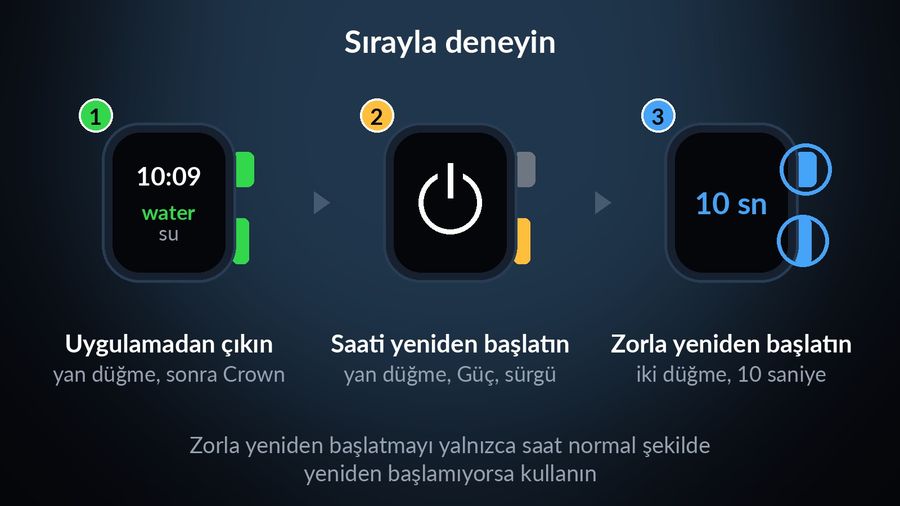
Aşağıdakileri sırayla deneyin ve sorun çözüldüğünde durun:
- Uygulamadan çıkıp yeniden açın; yukarıdaki adımlarla.
- Saati yeniden başlatın. Apple'ın yeniden başlatma sayfasına göre sürgüler görünene kadar yan düğmeyi basılı tutun, güç simgesine dokunun ve Gücü Kapat sürgüsünü sağa sürükleyin. Yeniden açmak için Apple logosu görünene kadar yan düğmeyi basılı tutun. Saat şarj olurken yeniden başlatılamaz.
- Eşlenmiş iPhone'u yeniden başlatın. Apple, bir sorunu çözerken ikisini birden yeniden başlatmayı önerir.
- Zorla yeniden başlatın; yalnızca saat normal şekilde yeniden başlamıyorsa: yan düğmeyi ve Digital Crown'u birlikte, Apple logosu görünene kadar en az 10 saniye basılı tutun. Apple bunu yalnızca saati yeniden başlatamıyorsanız yapmanızı söyler.
Değiştirici olmadan uygulamaya geri dönmek
Uygulamaları kapatmak çoğu zaman bir dakika önce kullandığınız uygulamayı bulmanın bir yoluydu. Apple'ın watchOS 27 tanıtım sayfasına göre uygulama ızgarası artık dinamik: Siri'nin önerdiği uygulamaları ve sık ya da son kullandıklarınızı öne çıkarıyor. Kadrandan Digital Crown'a basarak onu görebilirsiniz. Sürekli açtığınız tek bir uygulama içinse kadrandaki bir komplikasyon daha da hızlıdır. Kadrana komplikasyon eklemeyi Apple Watch komplikasyon rehberimizde, kadran seçimini de Apple Watch kadran önerileri yazımızda anlattık.
Kelime komplikasyonu bunların hiçbirini gerektirmez
İçeriği kadranda duran bir dil uygulamasını açmanız, dolayısıyla kapatmanız da gerekmez. Komplikasyonun arkasındaki fikir budur: saate baktığınızda kelime zaten oradadır (örneğin water, altında Türkçesi su) ve onu görmek için kadrandan ayrılmazsınız. Kurmaya çalıştığınız alışkanlık günde birkaç saniyelik kelime tekrarıysa, bileğinizde uygulamalarla ne kadar az uğraşırsanız o kadar iyidir. iPhone kullanıyorsanız aynı fikri telefonda uygulamak için Kilitli Ekran widget'ı yazımıza bakabilirsiniz.
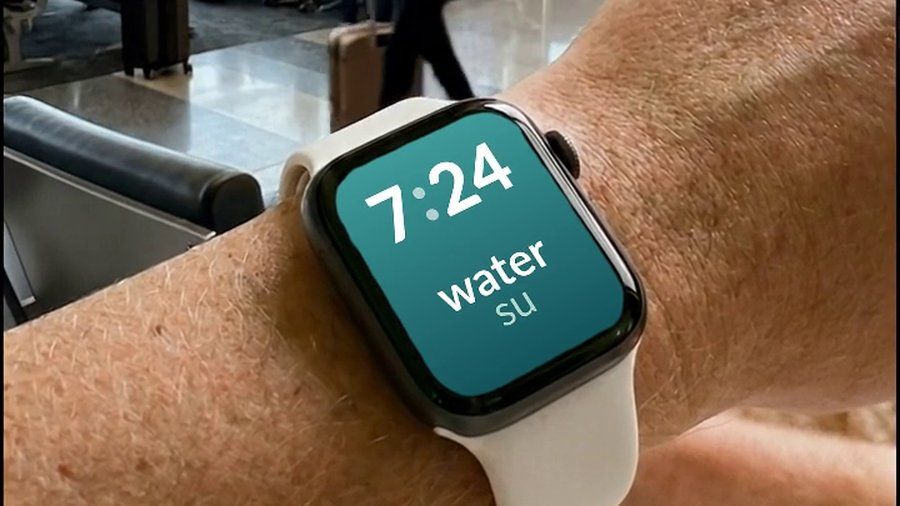

Watch Your Language, bir kelimeyi Apple Watch kadranınıza komplikasyon olarak koyar; açılacak ya da kapatılacak bir şey yoktur: listenizden bir kelime saatin yanında durur ve seçtiğiniz aralıkla değişir. Uygulama 25'ten fazla dilde 10.000'den fazla kelime sunar.