 Paul L.
結論から言うと、iPhone DuoとApple Watchのペアリングは、ふつうのiPhoneの機種変更と同じ流れです。古いiPhoneのバックアップを取り、そのバックアップからiPhone Duoを設定し、「Apple Watchを使用しますか?」という画面で「続ける」をタップします。最初に確認しておきたいのは、手持ちのApple Watchの機種です。iPhone DuoにはiOS 27が入っていて、対応するwatchOS 27を使えるApple Watchは機種が限られます。この記事では、対応する機種、乗り換えの手順、「ペアリングを開始」と表示されたときの対処、そしてペアリングのあとに見直したい文字盤の設定を順に説明します。
要点
- watchOS 27を使えるのはApple Watch SE 3、Series 9以降、Ultra 2以降で、古い機種はAppleの互換性の表で確認します。
- 古いiPhoneでヘルスケアの同期をオンにしてバックアップを取り、そこからiPhone Duoを設定して「続ける」をタップします。
- 「ペアリングを開始」と表示されたときだけペアリングを解除し、古いiPhoneがないときだけApple Watchを消去して復元します。
手持ちのApple Watchは使えるか
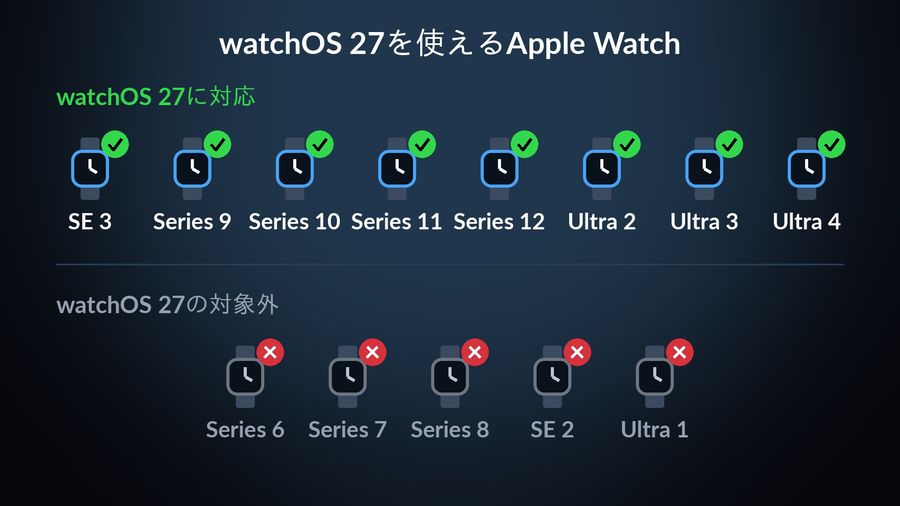
iPhone Duoは2026年10月23日に発売され、iPhone Duo専用のiOS 27.1を搭載しているとMacDailyNewsが伝えています。Apple Watch側では、MacRumorsとAppleInsiderによると、watchOS 27を使えるのはApple Watch SE 3、Series 9以降、Ultra 2以降で、今年発売のSeries 12とUltra 4も含まれます。Appleが最初に出した一覧ではSeries 9が抜けていて、のちに訂正されました。一方、Series 6・7・8、SE 2、初代Ultraは、watchOS 27の対象から外れています。
対応機種に入っていれば、watchOS 27にアップデートして、ほかの新しいApple Watchと同じようにiPhone Duoと使えます。対象から外れた古い機種の場合は、使えるとも使えないとも決めつけずに、Appleの「Apple WatchとiPhoneの互換性」の表で、組み合わせを確認してから古いiPhoneを手放すのが安全です。
乗り換える前に、古いiPhoneでやること
Appleのサポートページ「Apple Watchを新しいiPhoneとペアリングする」では、始める前に、Apple Accountのパスワードと、Apple Watchのパスコードを用意し、両方のiPhoneをWi-Fiにつなぎ、Apple Watchと新しいiPhoneのバッテリーを50%以上にしておくよう案内しています。そのうえで、古いiPhoneで次の2つを済ませておきます。
- iCloudのヘルスケアの同期をオンにする:「設定」で自分の名前をタップし、「iCloud」→「iCloudに保存済み」→「ヘルスケア」の順に進み、「このiPhoneを同期」がオンになっていることを確認します。ヘルスケアとアクティビティのデータを引き継ぐための設定です。
- 古いiPhoneをバックアップする:iCloudかコンピュータにバックアップします。コンピュータを使う場合は、ヘルスケアのデータも含めるためにバックアップを暗号化します。iPhoneをバックアップすると、Apple Watchのバックアップも一緒に作成されます。
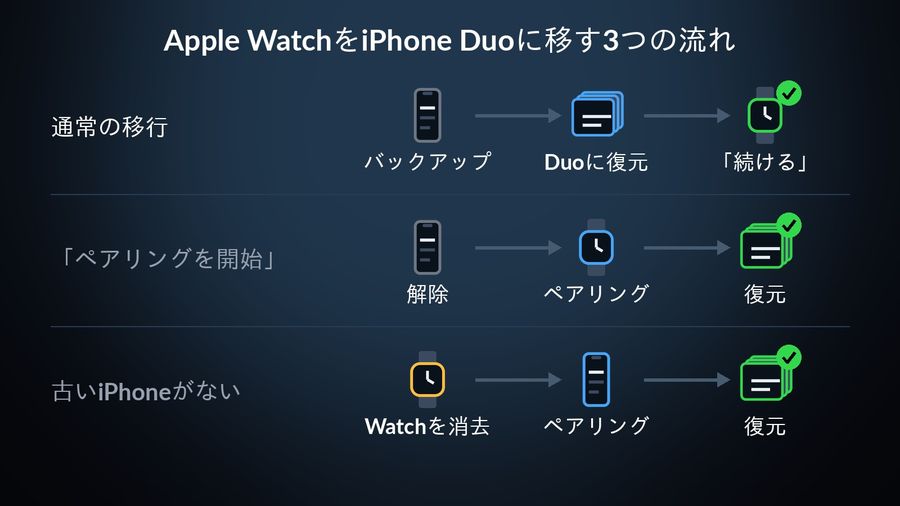
この時点では、Apple Watchを古いiPhoneとペアリングしたままにしておきます。通常の手順では、先にペアリングを解除する必要はありません。
iPhone DuoにApple Watchを移す手順
バックアップが済んだら、実際の移行はiPhone Duoの初期設定の中で進みます。同じサポートページの流れは次のとおりです。
- iPhone Duoの設定を始め、復元するデータを選ぶ画面で、さきほど作ったいちばん新しいバックアップを選びます。
- Apple Watchを使用するかどうかを尋ねられたら、Apple Watchを手首に着けてロックを解除した状態で、「続ける」をタップします。
- 移行が終わるまで、iPhone DuoとApple Watchを近くに置いておきます。iPhoneのバックアップにApple Watchのバックアップも含まれているので、Apple Watchは以前の状態のまま移ります。
終わったら、iPhone DuoでApple Watchアプリを開き、自分のApple Watchが表示されていることを確かめてから、古いiPhoneを初期化したり下取りに出したりするようにしましょう。
「ペアリングを開始」と表示されたら
iPhone Duoの設定中に、手持ちのApple Watchを使う案内ではなく「ペアリングを開始」と表示された場合は、Apple Watchがまだ古いiPhoneとつながっています。Appleのサポートページでは、この場合はいったんペアリングを解除してから、iPhone Duoであらためて設定するよう案内しています。
古いiPhoneがもう手元にない場合は、Appleの別のサポートページの手順になります。Apple Watchを消去し、iPhone DuoでApple Watchアプリを開いてペアリングし、案内に従っていちばん新しいバックアップから復元します。最後のバックアップより後に記録したアクティビティやワークアウト、変更した設定は失われることがあるので、通常の手順が使えないときだけの方法と考えてください。初めてApple Watchを設定する場合の流れは「Apple Watchの使い方:初心者ガイド」で紹介しています。
ペアリングのあとに文字盤を見直す
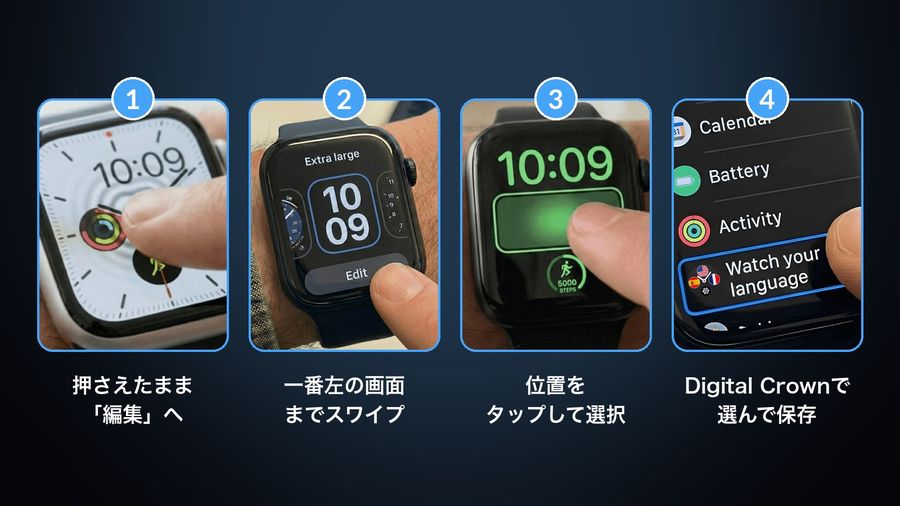
バックアップから移すと、文字盤もコンプリケーションも以前のまま戻ります。機種変更は、毎日何十回も見る文字盤を見直すよい機会です。まず、iPhone DuoのApple Watchアプリで、使っているアプリがApple Watchにもう一度入っているかを確かめます。次に、文字盤のコンプリケーション(文字盤に表示される小さな情報)のうち、実際に見ているものだけを残します。コンプリケーションを入れ替えるには、文字盤を長押しして「編集」をタップし、コンプリケーションの画面までスワイプして、変えたい位置をタップしてからDigital Crownで選びます。手順はAppleのユーザガイドと「Apple Watchの文字盤を変更する方法」で詳しく紹介しています。
時刻を見るたびに英単語に出会う
文字盤のコンプリケーションのひとつを英単語にしておくと、時刻を確認するたびに単語と訳が目に入ります。机に向かって覚えようとしなくても、同じ単語に何度も出会ううちに、少しずつ覚えていきます。iPhone Duoのウィジェットにも同じ単語を表示すれば、手首とスマートフォンの両方で同じ単語に出会えます。ウィジェットの置き方は「iPhone Duoのウィジェット:おすすめと配置のコツ」、コンプリケーションの選び方は「Apple Watchのコンプリケーションの使い方とおすすめ」にまとめています。
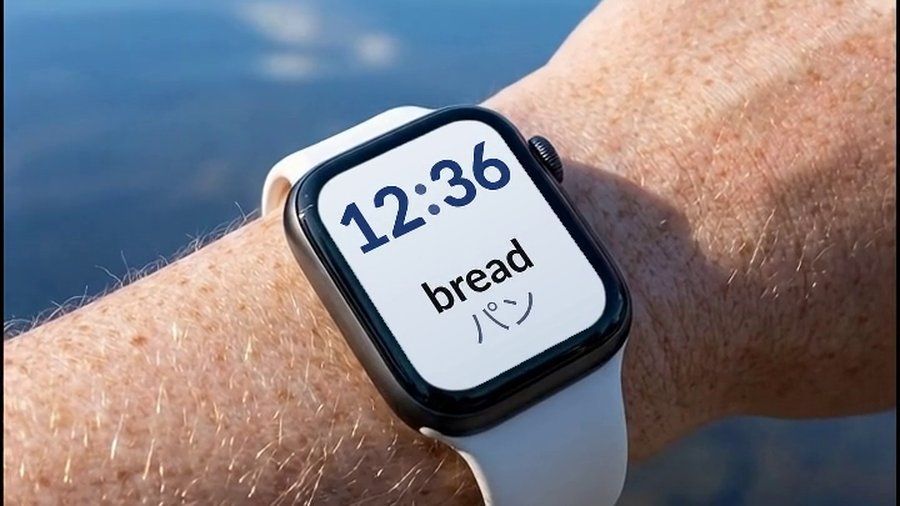

Watch Your Languageは、学んでいる言語の単語をひとつずつ、Apple Watchの文字盤のコンプリケーションとiPhoneのウィジェットに表示します。単語が切り替わる間隔は1分から1週間まで選べ、まだ覚えていない単語ほど繰り返し表示されます。
まとめ
iPhone DuoとApple Watchを使うには、まずApple WatchがwatchOS 27に対応しているかを確認します。古いiPhoneでヘルスケアの同期をオンにしてバックアップを取り、そのバックアップからiPhone Duoを設定して、Apple Watchの案内で「続ける」をタップすれば移行は完了です。「ペアリングを開始」と表示されたときだけペアリングを解除し、古いiPhoneがないときだけApple Watchを消去して復元します。移行が終わったら、毎日見る文字盤のコンプリケーションを、自分が本当に見るものに入れ替えておきましょう。Watch Your Languageの機能全体はホームで紹介しています。