Trzy sposoby na dodanie słów
Arkusz kalkulacyjny lub plik CSV
Jeśli z zajęć albo podręcznika masz listę słówek, prawdopodobnie jest już w formie tabeli. Zapisz ją jako plik CSV lub Excel z dwoma kolumnami i zaimportuj z aplikacji Pliki:
| Słówko | Tłumaczenie |
|---|---|
| table | stół |
| notebook | zeszyt |
| to learn | uczyć się |
Link do Arkuszy Google
Trzymaj listę w Arkuszach Google, udostępnij ją z opcją każda osoba mająca link może wyświetlić i wklej link w aplikacji. Dodawaj wiersze później i importuj ponownie: słowa, które już masz, zostaną pominięte.
Zdjęcie
Skieruj aparat na odręczne notatki, stronę podręcznika albo pokój wokół siebie, a aplikacja sama wybierze z tego słowa. Przeglądasz listę, zanim cokolwiek zostanie dodane, więc na ekranie blokady nie pojawi się nic niechcianego.

Potem przestajesz się tego uczyć
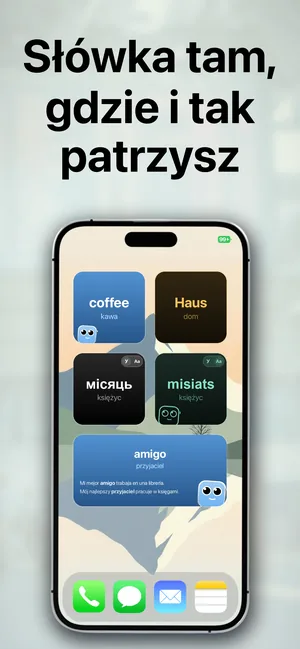
Zaimportowane słowa trafiają do tej samej rotacji co reszta: pojawiają się w widżetach na ekranie blokady i głównym oraz na tarczy Twojego Apple Watcha, a powtórki sprawiają, że trudniejsze słowa wracają częściej. Lista, do której zwykle zagląda się dwa razy przed testem, staje się listą widzianą każdego dnia.

Import jest częścią Premium, podobnie jak wpisywanie słów pojedynczo. Bez Premium aplikacja uczy z własnych tematycznych zestawów, od poziomu A1 do C2.
Pytania
Jakiego formatu pliku potrzebuje import?
Dwóch kolumn: słowa w języku, którego się uczysz, i jego tłumaczenia. Działają pliki CSV i Excel, a także link do Arkuszy Google udostępniony z opcją „każda osoba mająca link może wyświetlić”.
Czy da się wczytać odręczne notatki?
Tak. Zrób zdjęcie notatek, strony podręcznika albo czegokolwiek wokół siebie, a aplikacja wyodrębni z tego słowa do przejrzenia, zanim zostaną dodane.
Co się dzieje z powtórzeniami?
Słowa, które już masz na liście, są pomijane, więc możesz ponownie zaimportować zaktualizowany plik bez duplikowania niczego.
Czy import jest darmowy?
Import własnych słów jest częścią Premium. Bez niego uczysz się z tematycznych zestawów słów dostępnych w aplikacji.