三種匯入方式
試算表或 CSV 檔案
如果您的課堂或課本提供了單字表,它很可能本來就是表格。把它存成兩欄的 CSV 或 Excel 檔案,再從「檔案」App 匯入:
| 詞彙 | 翻譯 |
|---|---|
| table | 桌子 |
| notebook | 筆記本 |
| learn | 學習 |
Google 試算表連結
把單字表放在 Google 試算表,共用設定選「知道連結的任何人都能檢視」,再把連結貼到 App 中。之後新增幾列再匯入一次:已經有的單字會被略過。
照片
把相機對準手寫筆記、課本頁面或您身邊的房間,App 就會挑出其中的單字。 加入之前您會先檢查這份清單,不想要的內容就不會出現在鎖定畫面上。

接下來,您就不必再刻意去讀了
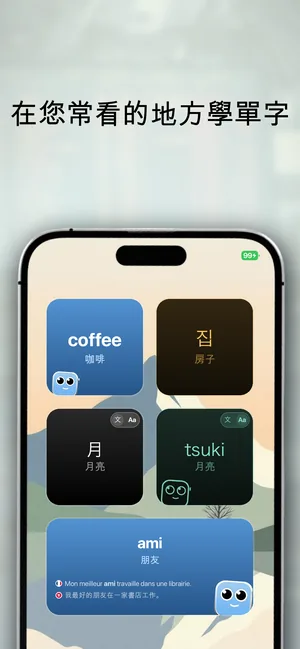
匯入的單字會和其他單字一起進入同一個輪替:出現在您的 鎖定畫面和主畫面小工具中, 也出現在 Apple Watch 錶面 上,間隔重複會讓較難的單字更常出現。原本考前才會翻兩次的單字表, 會變成您每天都看得到的單字表。

匯入屬於 Premium 功能,逐一手動輸入單字也是。 沒有 Premium,App 會用內建的主題單字包教您,從 A1 到 C2。
常見問題
匯入需要什麼檔案格式?
兩欄:您正在學的語言的單字,以及它的翻譯。CSV 和 Excel 檔案都可以,設為「知道連結的任何人都能檢視」的 Google 試算表連結也行。
可以讀取手寫筆記嗎?
可以。拍下您的筆記、課本頁面或身邊任何東西,App 會擷取出單字,讓您在加入前先檢查。
重複的單字怎麼處理?
已在您單字表中的單字會被略過,所以您可以重新匯入更新後的檔案,不會出現重複。
匯入是免費的嗎?
匯入您自己的單字屬於 Premium 功能。沒有 Premium,您仍可使用 App 內建的主題單字包學習。