Три способа добавить слова
Таблица или файл CSV
Если преподаватель или учебник дал вам список слов, скорее всего, это уже таблица. Сохраните её как файл CSV или Excel с двумя столбцами и импортируйте из приложения «Файлы»:
| Слово | Перевод |
|---|---|
| mesa | стол |
| cuaderno | тетрадь |
| aprender | учить |
Ссылка на Google Таблицы
Храните список в Google Таблицах, откройте к нему доступ на просмотр всем, у кого есть ссылка, и вставьте её в приложение. Позже добавите строки — импортируйте снова: слова, которые уже есть, будут пропущены.
Фото
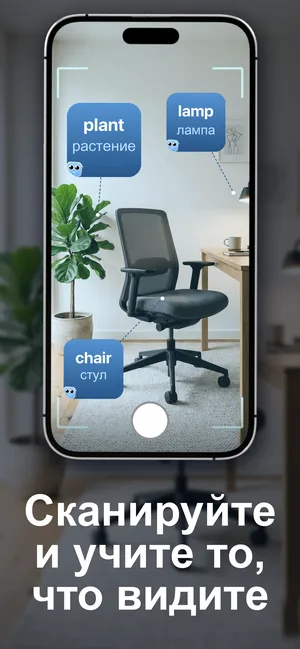
Наведите камеру на рукописные заметки, страницу учебника или комнату вокруг вас, и приложение выделит слова. Вы просматриваете список до того, как что-либо будет добавлено, поэтому на экран блокировки не попадёт ничего лишнего.
А потом их больше не нужно зубрить
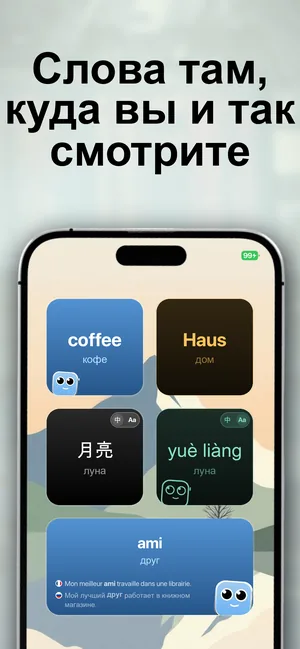
Импортированные слова попадают в ту же ротацию, что и все остальные: они появляются в виджетах на экране блокировки и на экране «Домой» и на циферблате Apple Watch, а интервальное повторение возвращает трудные слова чаще. Список, который вы перечитали бы пару раз перед контрольной, становится списком, который вы видите каждый день.

Импорт входит в Premium, как и ввод слов по одному. Без Premium приложение учит по своим тематическим наборам, от A1 до C2.
Вопросы
Какой формат файла нужен для импорта?
Два столбца: слово на языке, который вы учите, и его перевод. Подходят файлы CSV и Excel, а также ссылка на таблицу в Google Таблицах, если просматривать её может любой, у кого есть ссылка.
Может ли приложение прочитать рукописные заметки?
Да. Сфотографируйте заметки, страницу учебника или что угодно вокруг вас, и приложение извлечёт слова, а вы просмотрите их перед добавлением.
Что будет с дубликатами?
Слова, которые уже есть в вашем списке, пропускаются, поэтому обновлённый файл можно импортировать снова, и дубликатов не появится.
Импорт бесплатный?
Импорт своих слов входит в Premium. Без него вы учитесь по тематическим наборам слов, которые уже есть в приложении.